USB-Cタッチモニターの製造メーカー 装置組み込み向けのカスタム仕様
タッチモニターの接続は、実際に使用するホスト機器の機能から検討します。Lucky-XFCでは、ポータブル型、筐体付き、オープンフレーム型、産業用の各案件について、画面サイズ、タッチ方式、USB-Cからの映像出力、タッチデータ通信、給電、取付方法、筐体条件を確認します。
USB-Cで映像・タッチデータ・電源を扱えるかは、選定したモニター、ホスト側ポート、ケーブル、承認済みの案件仕様を組み合わせて確認します。
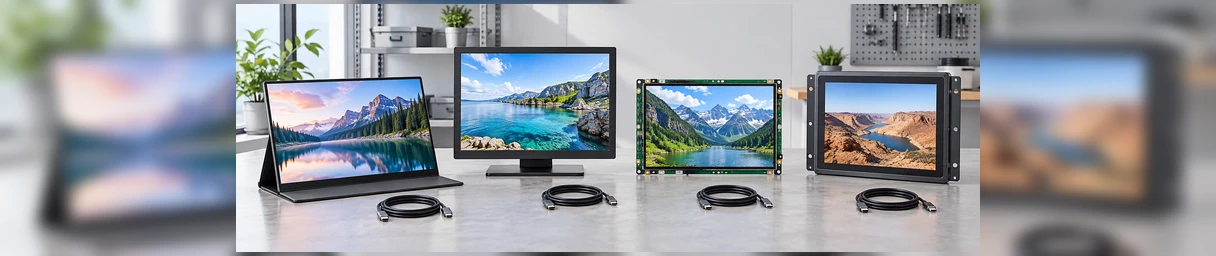
- ポータブル型・筐体付き・オープンフレーム型・産業用
- 外部ホストに接続するタッチモニター構成
- OEM/ODM案件のインターフェースと構造を検討
- 図面とホスト機器の情報から相談可能
USB-Cタッチモニター 案件で確認する範囲
USB-Cタッチモニターは、表示パネル、タッチセンサー、タッチコントローラー、映像処理回路を組み合わせ、必要な機能に応じたUSB-C接続を備えます。承認されたハードウェア構成により、USB-Cが運ぶのは映像、タッチデータ、電力、またはその組み合わせです。
USB-C端子があっても、必ず一本のケーブルで動作するわけではありません。 モニター側コントローラー、ホストのポート、ケーブル、OSが同じ接続方式に対応している必要があります。
4つの製品形態
ポータブル型、筐体付き、オープンフレーム型、産業用
12.3~43インチ
確認済み製品を起点とする範囲。実際の対応サイズは形態と機種によって異なります
PCAPタッチ
現行の平面型と一部のオープンフレーム型で確認済み
外部ホスト接続
通常はノートPC、産業用PC、組み込みPCなど、案件で使用するホスト機器につなぎます
OEM/ODMでの検討
インターフェース、筐体、カバーガラス、取付方法、ブランド表示を案件ごとに検討できます
注:最終仕様は、選定機種の仕様書、承認図面、確定したインターフェース構成に従います。
USB-Cタッチモニター 製品形態
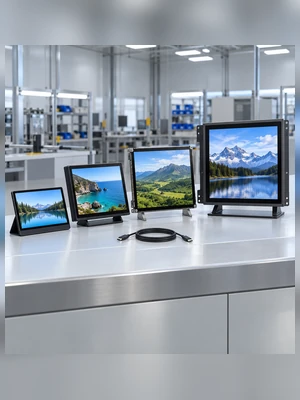
まず設置方法に合う筐体構造を選び、次にUSB-Cで運ぶ機能を確認します。持ち運び、固定設置、装置への組み込みでは、確認すべき寸法や配線条件が異なります。
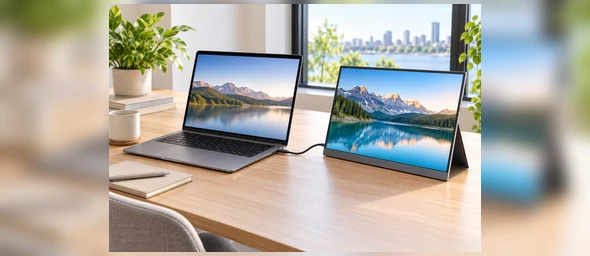
ポータブルUSB-Cタッチモニター
移動式の作業台、現場診断、製品デモ、ノートPCの画面拡張に使う小型外部ディスプレイ。案件の検討サイズには12.3、13.3、14、15.6、16インチがあります。解像度、PCAPタッチの動作、スタンド、筐体、ホスト側ポート、必要なUSB-C機能を確認します。
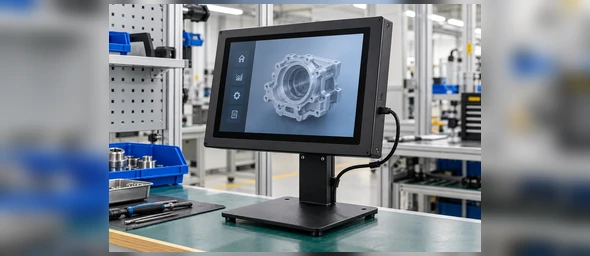
筐体付きUSB-Cタッチモニター
金属筐体を備えた完成モニターで、卓上、VESAアーム、商用端末、装置の操作卓に使用します。現行の平面PCAP製品には21.5、23.8、27、31.5、43インチの1920 × 1080モデルがあります。USB-Cへの対応は機種ごとのインターフェース確認が必要です。
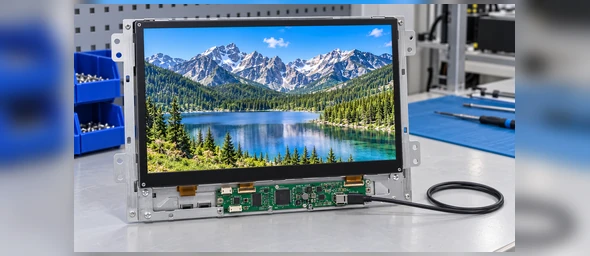
オープンフレームUSB-Cタッチモニター
機械の前面パネル、キオスクのベゼル、専用筐体の背面に組み込む開放型シャーシです。確認済みの21.5、27、43インチPCAPモデルを起点に、コントローラーボード、USB-C機能、開口寸法、取付金具、ケーブルの逃げ寸法を検討します。
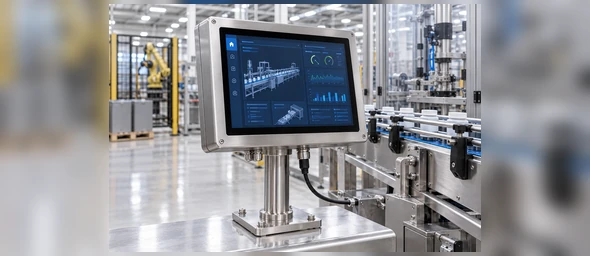
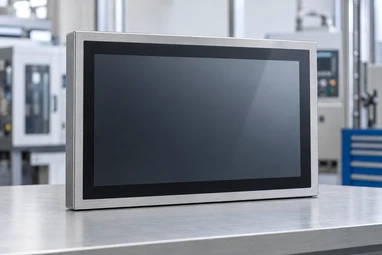
産業用USB-Cタッチモニター
外部の産業用PCや組み込みホストにつなぐ、パネル取付、VESA取付、装置組込向けの表示部です。タッチ方式、映像経路、給電方法、取付構造、使用環境を一つのシステムとして決めます。
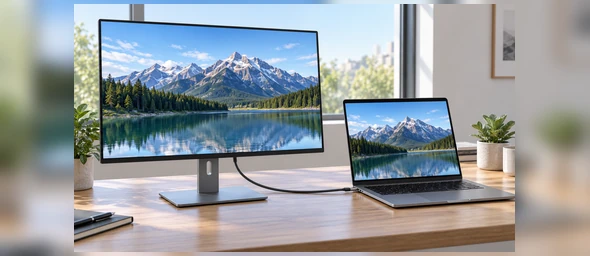
機能を確認したUSB-C接続
USB-Cで映像、USBタッチデータ、電源をまとめられる場合があります。ただし接続する各機器が、必要な機能すべてに対応していることが条件です。
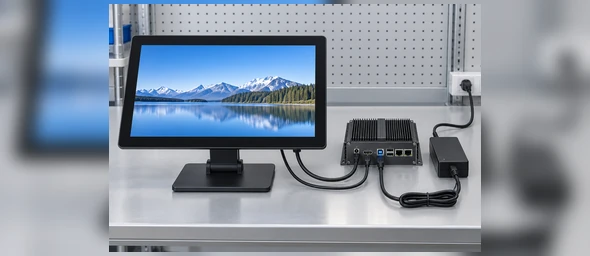
機能別に分ける接続
映像をHDMIまたはDisplayPort、タッチデータをUSB、給電を別入力に分ける方式です。ホスト側のUSB-Cに必要な機能がない場合に適しています。
USB-C タッチモニターとは?
USB-Cタッチモニターは、直接タッチ操作できる外部ディスプレイです。USB-C端子の機能は、選定した内部回路によって決まります。
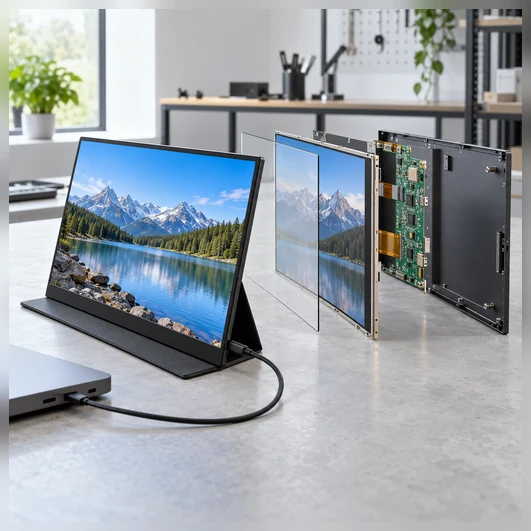
表示部とタッチ部は役割が異なります。映像信号は表示コントローラーが受け取り、タッチコントローラーは指や対応するペンの入力をデータとしてホストへ返します。電源は別の要件です。モニター、ホスト、ケーブルの全てが必要な機能に対応する場合に限り、USB-Cでこれらの経路をまとめられます。
システムの構成要素
-
1
LCDパネル ホストの映像を表示します。
-
2
タッチセンサー 指など、対応する入力を検知します。
-
3
タッチコントローラー タッチ座標を処理します。
-
4
表示コントローラーボード 映像信号を受け取り、表示用に処理します。
-
5
USB-Cまたは別のインターフェース 確認済みの映像、タッチデータ、電源の組み合わせを伝送します。
-
6
外部ホスト OSとアプリケーションを実行します。
USB-Cタッチモニター 組み込み時に避けたい問題
問題:端子は挿さるのに映像が出ない。
考えられる原因: ホストのUSB-Cポートが充電やデータ通信には対応していても、映像出力に対応していない可能性があります。
確認方法: 実際に使用するホストのポートがDisplayPort Alt Modeなどの映像出力に対応するか確認します。対応しない場合は、モニター側で確認済みのHDMIまたはDisplayPort入力を使います。
問題:映像は映るが、タッチ操作ができない。
考えられる原因: 映像は届いていても、タッチコントローラーからホストへ戻るUSBデータ経路がありません。
確認方法: 選定したUSB-C接続でUSBデータを通せるか確認します。HDMIで映像を送る場合は、別途USBタッチデータの接続を計画します。
問題:起動はするが、動作が安定しない。
考えられる原因: ホストのポートやケーブルが、選定したモニターの必要電力を満たしていない可能性があります。
確認方法: 給電仕様と実際の負荷を確認します。ホストから安定して給電できない場合は、承認済みの外部電源入力を使います。
問題:サンプルはノートPCで動いたが、量産時のホストでは動かない。
考えられる原因: USB-Cの機能、OSの挙動、ドライバー、アダプター、ドックは機器ごとに異なります。
確認方法: 量産仕様の承認前に、実際のホスト型番、OS、ケーブル、接続経路で検証します。
USB-Cタッチモニター 確認済み製品を起点にした選定
Lucky-XFCの既存製品とカスタム対応範囲を、検討の出発点として示します。USB-Cの具体的な機能は、選んだ回路と案件ごとに別途確認します。
| 製品の方向性 | 参考サイズ | 表示仕様 | タッチ方式 | 構造 | 現在確認できるインターフェース | USB-C対応の扱い |
|---|---|---|---|---|---|---|
| ポータブル型の個別設計 | 12.3 / 13.3 / 14 / 15.6 / 16インチ | 解像度は案件ごとに確認 | PCAPを検討可能 | スタンド付きポータブル筐体 | HDMIとUSB-Cを接続候補として検討 | USB-Cの機能は案件ごとに確認が必要 |
| 平面・筐体付きシリーズ | 21.5 / 23.8 / 27 / 31.5 / 43インチ | 1920 × 1080, 16:9 | PCAP | 金属筐体 | インターフェースは機種ごとに確認 | USB-Cへの変更可否を検討 |
| XFC-OF215-PCAP | 21.5インチ | 1920 × 1080 | PCAP、10点タッチ | オープンフレーム、側面金具、VESA | HDMIとVGA | USB-Cコントローラーの適合確認が必要 |
| XFC-OF270-PCAP | 27インチ | 1920 × 1080 | PCAP、10点タッチ | オープンフレーム、側面金具、VESA | HDMI、DisplayPort、VGA | USB-Cコントローラーの適合確認が必要 |
| XFC-OF430-PCAP | 43インチ | 構成によりフルHDまたは4K | PCAP、10点タッチ | オープンフレーム、補強金具、VESA | HDMIとDisplayPort | USB-Cコントローラーの適合確認が必要 |
| 産業用の個別設計 | 用途に合わせて機種とサイズを選定 | 機種ごとに確認 | PCAPまたは対応する抵抗膜式 | パネル・VESA・装置組み込み | 映像、タッチ、給電を案件ごとに決定 | ホスト条件の確認後にUSB-Cの実現可否を判断 |
注:異なる機種の数値を組み合わせ、全製品共通の仕様として扱わないでください。
USB-Cタッチモニター 信号の接続経路
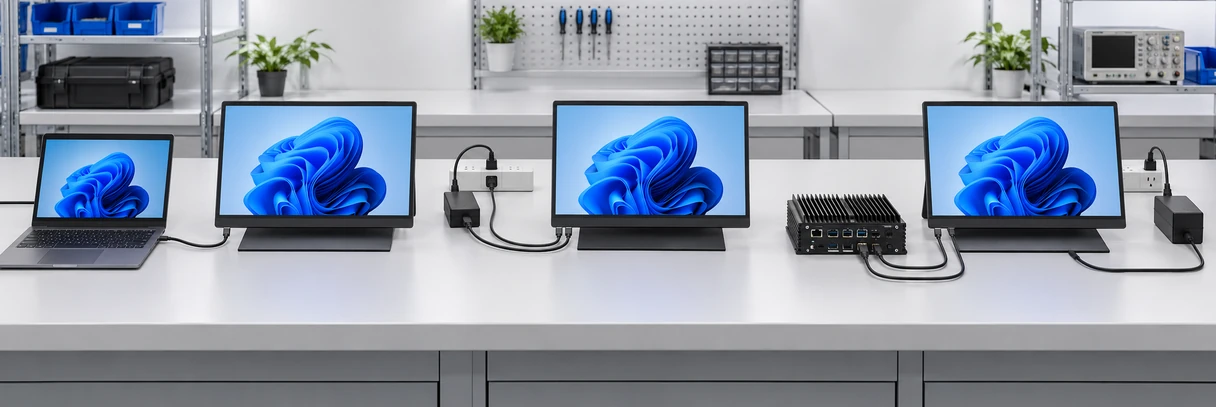
経路A:全機能対応のUSB-C
ホストのUSB-Cポート → 全機能対応USB-Cケーブル → モニターのUSB-Cコントローラー
機能は構成ごとに確認:
映像+USBタッチデータ+給電
経路B:USB-Cで映像とタッチ、電源は別入力
ホストのUSB-Cポート → USB-Cケーブル → モニター
外部電源アダプター → モニターの電源入力
経路C:映像とタッチを別々に接続
ホストのHDMIまたはDP → モニターの映像入力
ホストのUSB → モニターのタッチコントローラー
必要に応じて外部電源アダプター → モニターの電源入力
ケーブルが少なく見える構成が、必ずしも最適とは限りません。ホストの対応機能、必要電力、ケーブル長、取付後の接続性、代替インターフェースの要否から経路を選びます。
USB-Cタッチモニター 接続方式の比較
| 接続方式 | 映像 | タッチデータ | 給電 | 適する条件 | 主な確認点 |
|---|---|---|---|---|---|
| 全機能対応USB-C | 対応可能 | 対応可能 | 対応可能 | ホスト、ケーブル、モニターが同じ機能に対応する場合 | DisplayPort Alt Mode、USBデータ、Power Deliveryを確認 |
| USB-C+外部電源 | 対応可能 | 対応可能 | 外部入力 | USB-Cで映像とデータを通せるが、ホストからの給電が不足する場合 | コントローラー構成と外部電源入力を確認 |
| HDMI+USB | 可 | USBで伝送 | 別電源が必要な場合あり | ホストにHDMIとUSBの安定した接続口がある場合 | USBタッチ接続と電源を確認 |
| DisplayPort+USB | 可 | USBで伝送 | 別電源が必要な場合あり | 産業用またはデスクトップのホストがDisplayPortを使用する場合 | 選定モニターの入力端子を確認 |
| HDMIのみ | 可 | 通常は戻り経路なし | 不可 | 表示のみ | HDMIだけでタッチ入力できると想定しない |
USB-Cは、検証済みのシステムを簡素化できる場合に有効です。互換性の確認、安定した給電、保守作業のしやすさを重視するなら、接続を分ける方法も現実的です。
USB-Cタッチモニター ホストとケーブルの適合性
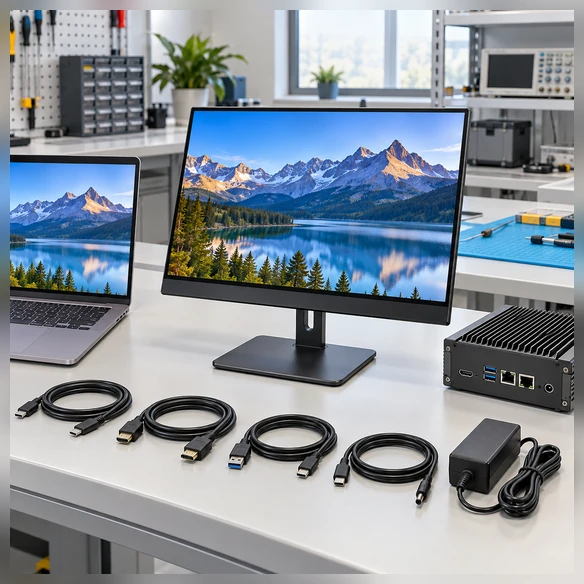
USB-Cによるタッチ操作には、接続経路の全ての機器が対応している必要があります。
ホスト側ポート
使用するUSB-Cポートが映像出力、USBデータ通信、必要な電力供給方向に対応するかを確認します。端子の形だけでは判断できません。
モニター側コントローラー
選定したUSB-Cコントローラーが受けられる機能と、映像、タッチ、給電の代替入力が残るかを確認します。
ケーブル
必要な映像、データ、給電機能に対応した仕様のケーブルを使います。充電専用ケーブルでは、タッチモニターの全機能を接続できません。
OS
使用するOSでタッチコントローラーを認識し、複数画面で正しく割り当てられ、必要なドライバーが動作するか確認します。
アダプターとドック
予定するドックやアダプターでテストします。映像は通しても、USBタッチデータが途切れたり、使える電力が変わったりする機器があります。
組み込み構造
筐体内の端子方向、ケーブルの曲げ半径、引き出し位置、抜け止め、保守時のアクセスを確認します。
USB-Cタッチモニター タッチ操作とOSの検証
画面が映るだけでは検証は終わりません。実際に使用するホストでタッチ操作の流れも確認します。
表示部を認識するか
選定機種で使える解像度、向き、リフレッシュ動作を確認します。
タッチコントローラーを認識するか
承認したUSBデータ経路からのタッチ入力を、ホストが認識するか確認します。
正しい画面にタッチが対応するか
複数画面の作業環境では、操作した画面にタッチ座標が割り当てられるか確認します。
必要な操作を試す
選定したタッチ構成に応じて、タップ、ドラッグ、スワイプ、マルチタッチ、対応ペンの操作を検証します。
運用時の動作を繰り返す
使用機器で起動、再起動、スリープ、復帰、ケーブル再接続、アプリ起動を試します。
Windows、Android、Linux、macOSでの動作は、コントローラー、OSバージョン、ドライバーの対応によって異なります。機種別の検証なしに、どの環境でもそのまま使えるとは案内しません。
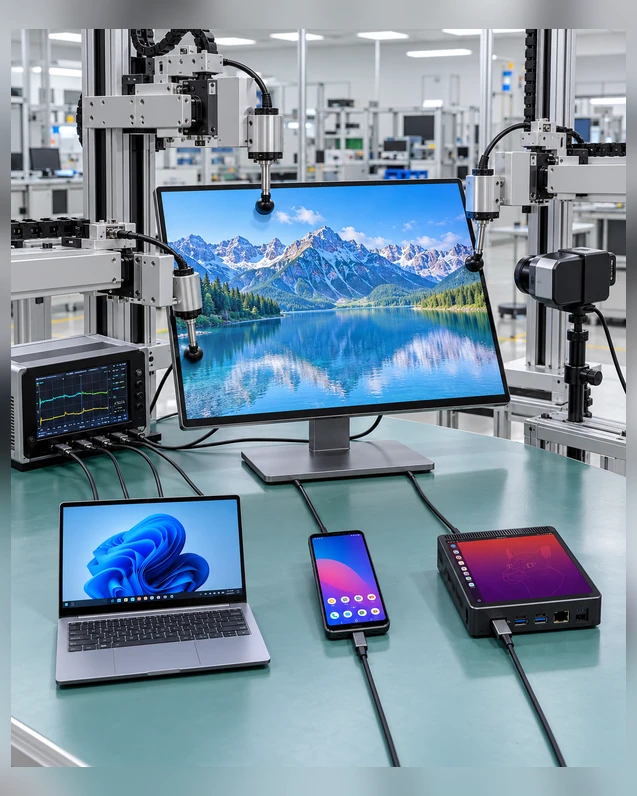
USB-Cタッチモニター 用途
実際の作業手順に合わせて、筐体構造と接続方式を選びます。
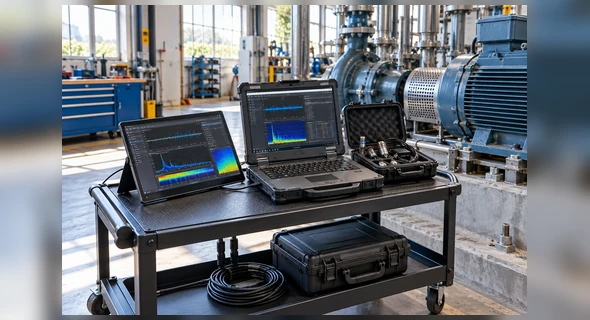
移動式の診断作業台
装置の立ち上げ、現場診断、ソフトウェア確認で、ノートPCや保守用PCに小型タッチ画面を追加します。ホストからの給電、ケーブルの機能、スタンドの安定性、代替接続の有無を確認します。
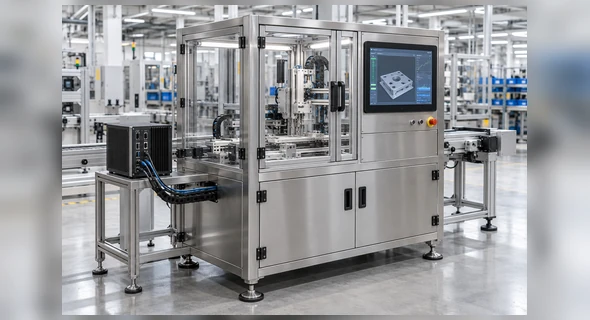
産業設備への組み込み
筐体付き、パネル取付、またはオープンフレームの表示部を、産業用PCや組み込みコントローラーと接続します。筐体承認前にUSB-C機能、別電源、取付構造、ケーブル固定、保守時のアクセスを確認します。
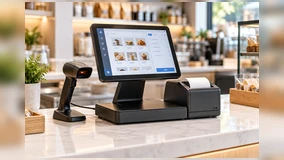
POS・商用端末
表示部を決める際は、決済アプリ、カウンター構造、ホストPC、必要な周辺機器も一緒に確認します。
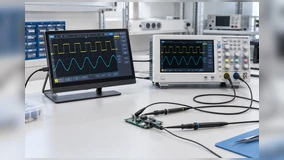
検査・実験室の作業台
計測器、試験用PC、小型データシステムの横で直接タッチ操作できます。接地、配線、実際のホストとの適合性を検証します。
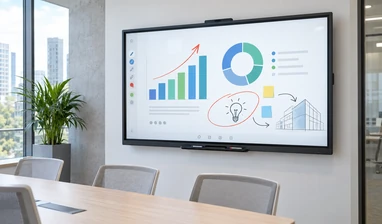
製品デモでの対話操作
ホストを別に置いたまま、ポータブル型や筐体付きモニターでソフトウェア、装置の操作画面、製品情報を表示します。
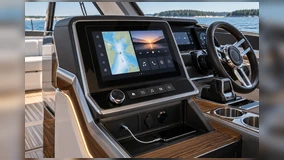
専用設計の案内端末
専用筐体にオープンフレーム型を組み込み、映像、タッチ、電源、保守に必要な接続口を確保します。
USB-Cタッチモニター 想定案件で見る選定手順
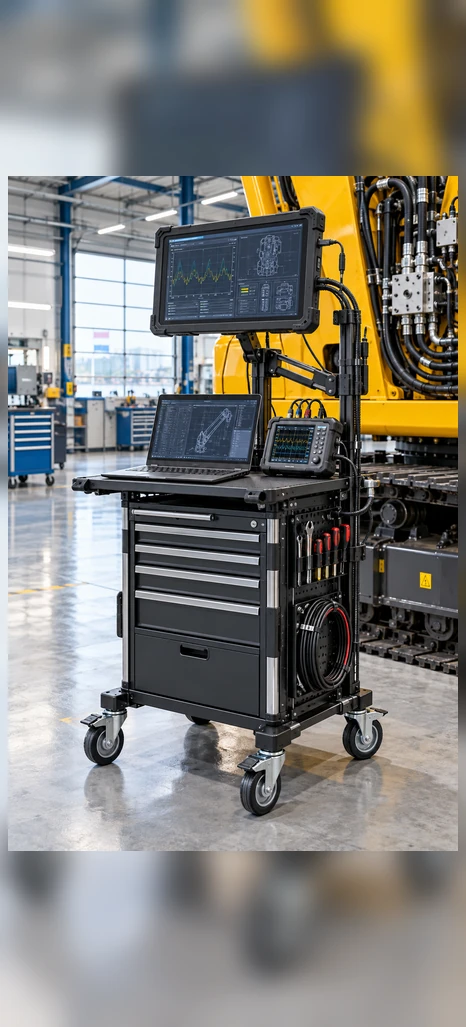
オランダの移動式設備保守端末を想定
以下は一般的な案件条件を組み合わせ、選定と検証の手順を示す想定例です。特定の顧客や公開済みの納入実績を示すものではありません。
設備保守機器の開発者が、ノートPCで診断ソフトを使う技術者向けにポータブルなタッチ画面を検討します。小型画面、直接のタッチ入力、持ち運びやすさ、臨時の保守現場での配線簡素化が条件です。
手順1:ホストの接続機能を確認
モニター構成を決める前に、ノートPCの型番とUSB-Cポートの機能を調べます。端子の形状だけでは、映像出力、タッチデータ、供給可能な電力は判断できません。
手順2:ポータブル型を選ぶ
ポータブルPCAPモニターを起点に、サイズ、解像度、スタンドの位置、ケーブルの出し方向を合わせて検討します。
手順3:代替の接続方法を残す
最終採用のノートPCがUSB-Cで全機能に対応しない場合に備え、HDMI映像、USBタッチデータ、外部電源を検証できる経路として残します。
手順4:アプリの操作を検証
映像出力、タッチ認識、複数画面での割当て、起動、再接続、診断ソフトの主なタッチ操作を確認します。
手順5:量産仕様を確定
承認する構成に、表示部、タッチコントローラー、USB-C機能、給電方法、代替端子、筐体、ケーブル一式を明記します。
使いやすい端子への要望を、実際のアプリに必要な信号経路と分けて検討するための手順です。
USB-Cタッチモニター カスタム対応の選択肢
確認済みの機種または製品形態を起点に、その基盤となるハードウェアが対応できる項目だけを検討します。
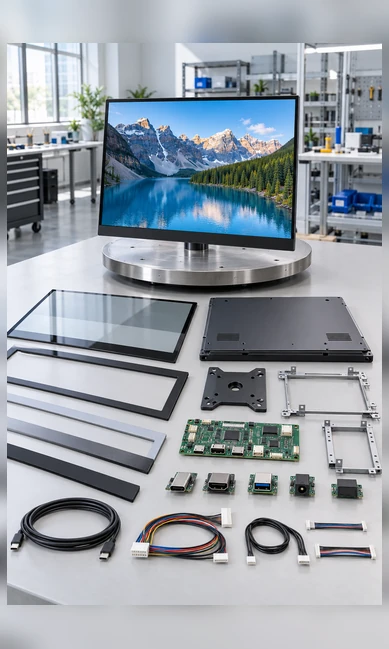
表示部
パネルと機種の供給状況に応じたサイズ、解像度、輝度、画面の向き。
タッチ
PCAPまたは対応する抵抗膜式、タッチ点数、コントローラー、カバーガラスの要件。
USB-Cの機能
必要な映像モード、USBタッチデータの経路、給電の方向、代替接続方法。
インターフェース
選定した回路が対応する範囲で、HDMI、DisplayPort、VGA、USBタッチ、シリアルタッチ。
筐体
ポータブル筐体、完成金属筐体、オープンフレームシャーシ、装置専用構造。
取付方法
スタンド、VESA、側面金具、パネル組込、開口寸法、背面の逃げ寸法。
カバーガラス
実現可能性の確認を前提に、寸法、印刷枠、ロゴ、対応する表面処理を検討します。
ケーブル
端子形状、対応機能、向き、長さ、抜け止め、外部給電に必要な付属品。
ブランド表示と梱包
承認されたOEM/ODM範囲で、ロゴ、表示ラベル、筐体外観、梱包を検討できます。
USB-Cタッチモニター 案件の進め方

用途を確認
操作内容、ホスト機器、OS、設置環境を整理します。

製品形態を選定
ポータブル型、筐体付き、オープンフレーム型、産業用から構造を選びます。

接続方式を決定
映像、タッチデータ、電源の必要な経路と代替端子を決めます。
仕様と図面を確認
画面、タッチ、寸法、取付、端子位置、ケーブルの逃げ寸法を照合します。

サンプル・試作機を検証
必要に応じて、実際のホスト、ケーブル、アプリ、タッチ動作、組込状態を試します。

承認済み量産構成
機種、回路、筐体、ケーブル一式、検査範囲、梱包条件を確定します。
USB-Cタッチモニター 製造と検査
Lucky-XFCは、構成の検討からタッチモニターの製造・検査まで対応します。実施する検査項目は、承認された製品仕様によって決まります。
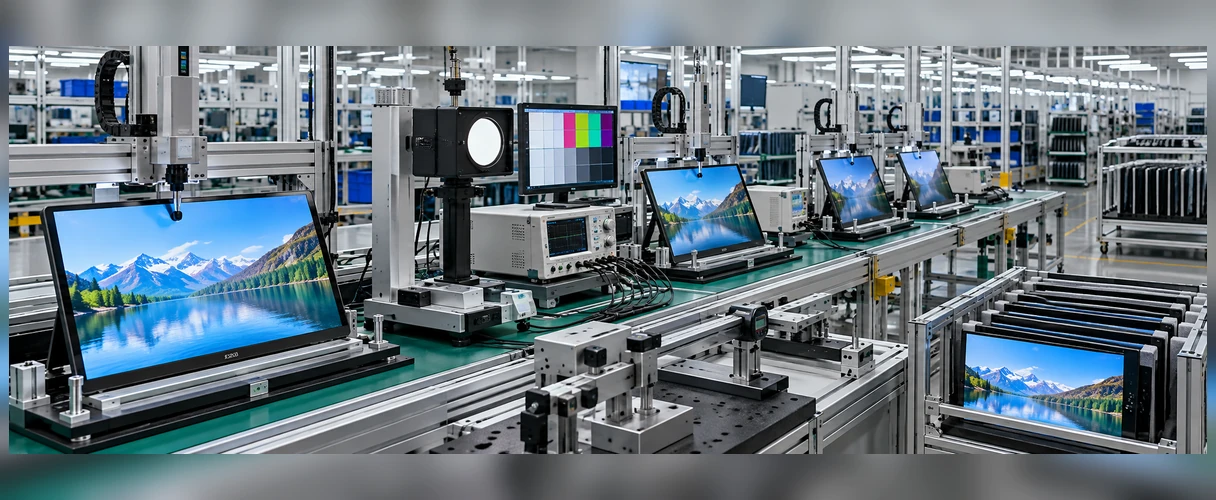
検査項目の例:
- 外観
- 映像出力
- タッチ反応
- 端子の接続
- 解像度と画面の向き
- 寸法と取付穴
- ケーブルと付属品の適合
- 承認条件に沿った梱包
Lucky-XFCの USB-Cタッチモニターを選ぶ理由?
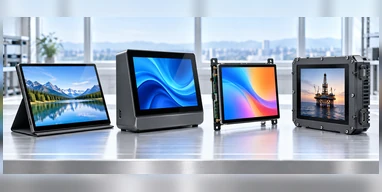
四つの製品形態
一つの筐体を全案件に当てはめず、ポータブル型、筐体付き、オープンフレーム型、産業用を用途に沿って比較できます。
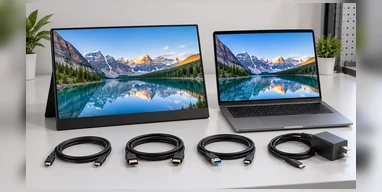
接続経路を一通り確認
映像、USBタッチデータ、給電を別々の要件として確認してから、USB-Cケーブル一本にまとめられるか判断します。
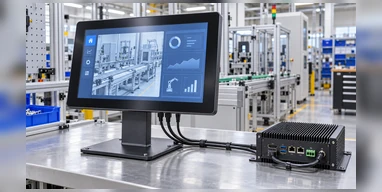
外部ホストとの組み合わせ
実際のアプリを動かすノートPC、産業用PC、組み込みPC、コントローラーに表示部を合わせます。
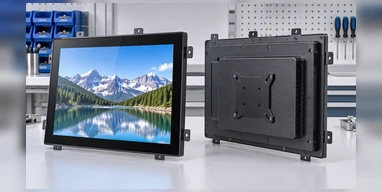
機構仕様の確認
装置筐体を確定する前に、外装、開口、VESA、金具、端子位置、ケーブルの逃げ寸法を確認します。
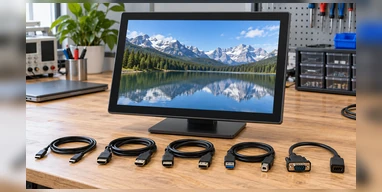
代替端子も計画
選定したモニターとホストに必要なら、HDMI、DisplayPort、VGA、別配線のUSBタッチ経路を残します。
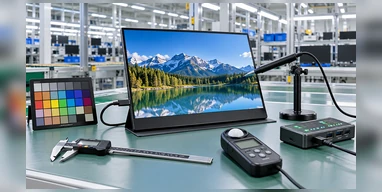
承認仕様に沿った検査
表示、タッチ、端子、寸法、取付、付属品を承認済みの案件構成と照合します。
USB-Cタッチモニター 選定マトリクス
| 案件の要件 | 検討の出発点 | 主な確認項目 |
|---|---|---|
| ノートPCの移動用サブ画面 | ポータブルモニター | サイズ、解像度、ホストのUSB-C機能、スタンド、給電 |
| 卓上端末・商用端末 | 筐体付きモニター | 筐体、VESA、タッチ経路、映像入力、ケーブル方向 |
| 機械・キオスクの筐体 | オープンフレームモニター | 開口、奥行、金具、端子位置、ホスト機器 |
| 工場の作業台 | 産業用モニター | 取付方法、タッチ方式、電源、ホスト、使用条件 |
| ケーブル一本にまとめたい構成 | 全機能対応USB-Cを評価 | DisplayPort Alt Mode、USBデータ、Power Delivery、対応ケーブル |
| ホストのUSB-Cから映像が出ない | HDMIまたはDisplayPort+USBタッチ | 映像、タッチデータ、電源を分けて接続 |
| 導入時のホストがまだ不明 | サンプルで検証 | 実際のホスト、ケーブル、ドック、OS、アプリ |
選定時の注意: 先に製品形態を決め、一般的なUSB-Cの機能を前提とせず、実際に導入するホストで接続経路を承認します。
USB-Cタッチモニター 選定ガイド
目次
全てのUSB-Cポートがタッチモニターに対応しますか?
いいえ。USB-Cは端子の形状を示すだけで、対応機能を保証しません。ホスト側ポートに必要な映像出力とUSBデータ通信があり、ホストから給電する場合は電力も十分である必要があります。端子の見た目ではなく、実際のPCまたはコントローラーの仕様を確認してください。
USB-Cケーブル一本で映像・タッチ・給電を扱えますか?
ホスト側ポート、モニターのコントローラー、ケーブルの全てが必要な映像・データ・給電機能に対応すれば可能です。充電専用や機能が限定されたケーブルでは成立しません。Lucky-XFCは、ケーブル一本での接続を全機種共通の機能としてではなく、機種ごとに確認する構成として扱います。
映像は出るのにタッチが反応しないのはなぜですか?
映像とタッチデータは別の論理経路を使います。HDMIは通常、映像を送ってもタッチ座標をPCに返しません。モニターで承認されたUSBタッチ接続を追加するか、選定したUSB-C接続がUSBデータを通せるか確認してください。
必ず別の電源アダプターが必要ですか?
必ずしも必要ではありません。モニターの消費電力とホストポートの出力能力で決まります。ホストから安定して給電できない場合、負荷が高い場合、設置上電源経路を分けたい場合には、外部電源が適することがあります。
USB-Cの適合性はどのように検証しますか?
実際に採用するホスト、OS、ケーブル、ドックまたはアダプター、アプリと、選定したモニター構成を組み合わせて試します。映像出力、タッチ認識、正しい画面への割当て、再起動、スリープと復帰、ケーブル再接続、必要なジェスチャーを確認します。
ポータブル型、筐体付き、オープンフレーム型のどれを選ぶべきですか?
移動や仮設にはポータブル型、卓上・VESA・外付け端末には金属筐体付き、機械やキオスクの前面パネル裏に組み込むならオープンフレーム型が候補です。産業用では、端子を選ぶ前に取付方法、給電、ホスト、使用条件も決めます。
USB-Cタッチモニター よくある質問
USB-Cタッチモニターはコンピューター内蔵ですか?
Lucky-XFCはポータブルUSB-Cタッチモニターに対応できますか?
オープンフレーム型にUSB-Cを追加できますか?
HDMIでタッチ入力も送れますか?
Windows、Android、Linux、macOSで使えますか?
構成の検討にはどんな情報が必要ですか?
ケーブル一本での動作を一律に約束できますか?
筐体とカバーガラスはカスタムできますか?
関連する USB-Cタッチモニター 製品カテゴリ


USB-Cタッチモニターの 構成を 相談する
映像、タッチ、給電の経路をまとめて検討できるよう、ホストと設置条件をお知らせください。内容に応じて、ポータブル型、筐体付き、オープンフレーム型、産業用のどこから検討するか決められます。
相談時に役立つ情報:
- • 必要な画面サイズと解像度
- • ポータブル型・筐体付き・オープンフレーム型・産業用の希望
- • ホストのメーカーと型番
- • OSとバージョン
- • 使用可能なUSB-C、HDMI、DisplayPort、VGA、USB端子
- • USB-Cで映像、タッチデータ、給電のどれを扱うか
- • 取付方法と筐体の要件
- • 予定数量
- • 図面または参考製品の情報