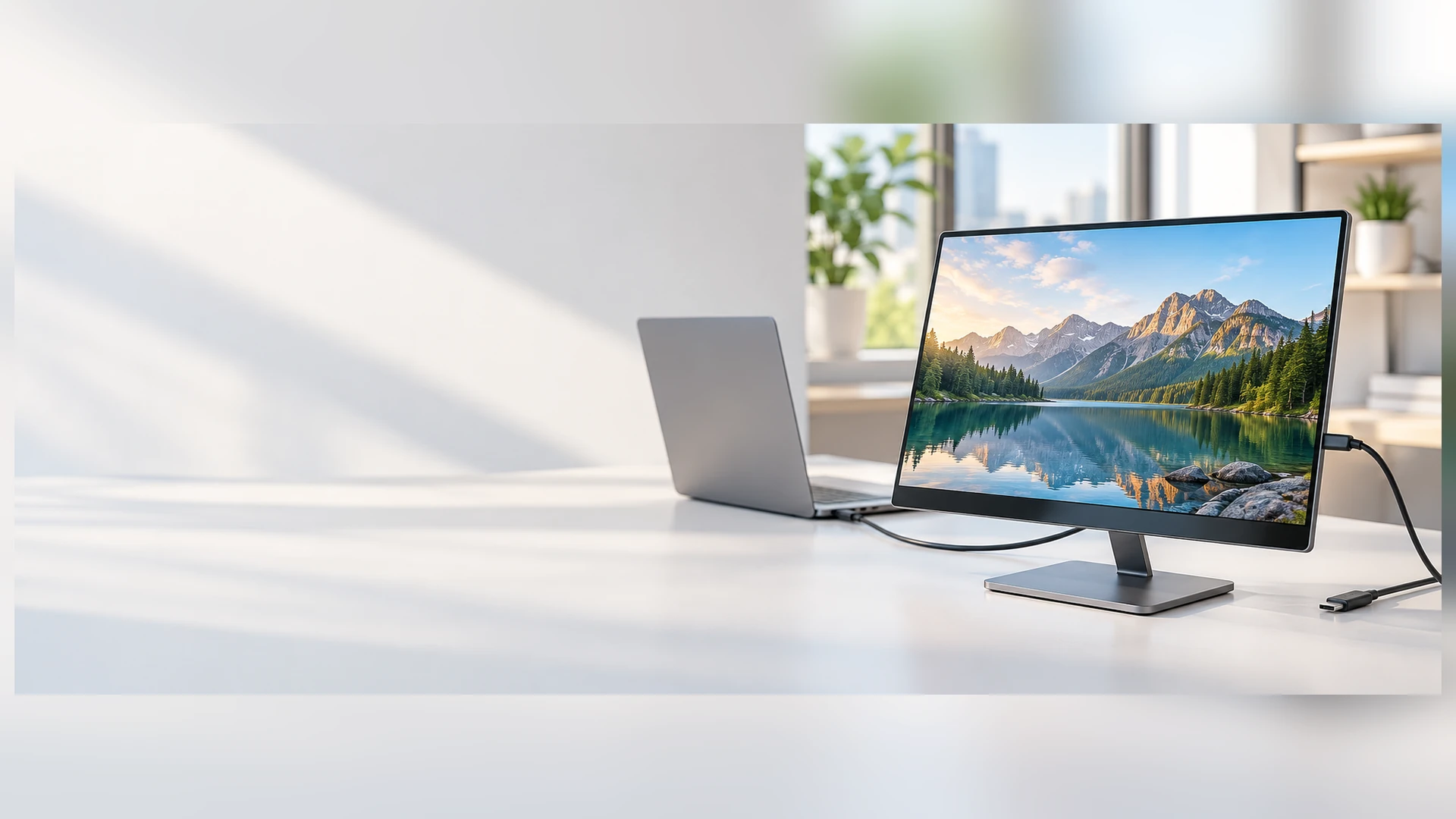
Fabricant d'écrans tactiles USB-C pour l'intégration d'affichages sur mesure
Configurez un écran tactile en fonction de la connexion que votre système hôte prend réellement en charge. Lucky-XFC examine la taille de l'écran, la technologie tactile, la capacité vidéo USB-C, la communication des données tactiles, l'entrée d'alimentation, ainsi que les exigences de montage et de boîtier pour les projets d'affichage portables, fermés, à cadre ouvert et industriels.
Les fonctions vidéo, de données tactiles et d'alimentation USB-C sont confirmées en fonction du moniteur sélectionné, du port hôte, du câble et des spécifications approuvées du projet.
- Formats portables, fermés, à cadre ouvert et industriels
- Configurations d'écrans tactiles pour hôte externe
- Examen de l'interface et de la structure OEM/ODM
- Dessins et informations sur l'hôte acceptés
Écran tactile USB-C Aperçu de la portée du projet
Un écran tactile USB-C combine un panneau d'affichage, un capteur tactile, un contrôleur tactile et une électronique d'affichage avec une connexion USB-C sélectionnée pour des fonctions spécifiques. Selon le matériel approuvé, l'USB-C peut transporter la vidéo d'affichage, les données tactiles, l'alimentation ou une combinaison confirmée.
L'USB-C n'est pas une garantie universelle de câble unique. Le contrôleur du moniteur, le port hôte, le câble et le système d'exploitation doivent prendre en charge le même chemin de connexion.
4 formats de produits
Portable, fermé, à cadre ouvert et industriel
12,3 à 43 pouces
Portée de départ documentée. La disponibilité finale dépend du format et du modèle du produit.
Tactile PCAP
Vérifié sur les références actuelles d'écrans plats et certains cadres ouverts
Hôte externe
Le moniteur se connecte normalement à un ordinateur portable, un PC industriel, un ordinateur embarqué ou un autre hôte de projet.
Examen OEM/ODM
Les interfaces, le boîtier, le verre de couverture, le montage et l'image de marque peuvent être évalués par projet.
Remarque : Les spécifications finales suivent la fiche du modèle sélectionné, le dessin approuvé et la configuration d'interface confirmée.
Écran tactile USB-C Formats de produits
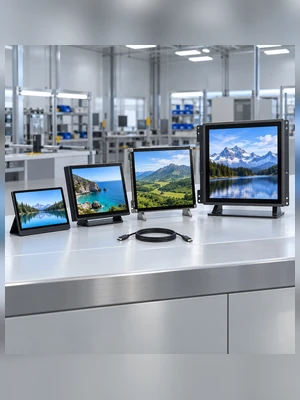
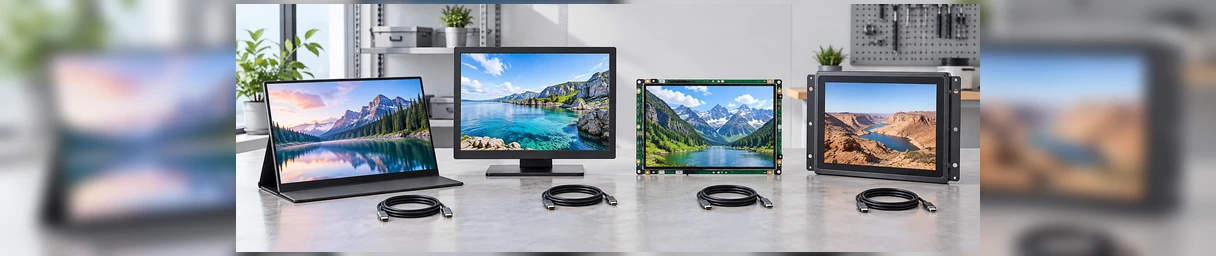
Commencez par le format physique du produit, puis vérifiez ce que la connexion USB-C doit transporter. Chaque format répond à une exigence différente d'installation, de mobilité et d'intégration d'équipement.
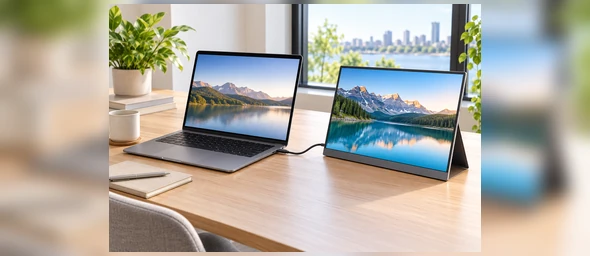
Écrans tactiles portables USB-C
Écrans externes compacts pour les stations de travail mobiles, les diagnostics sur le terrain, les démonstrations et l'extension d'ordinateurs portables. Les tailles de projet incluent 12,3, 13,3, 14, 15,6 et 16 pouces. Confirmez la résolution, le comportement tactile PCAP, le support, le boîtier, le port hôte et les fonctions USB-C requises.
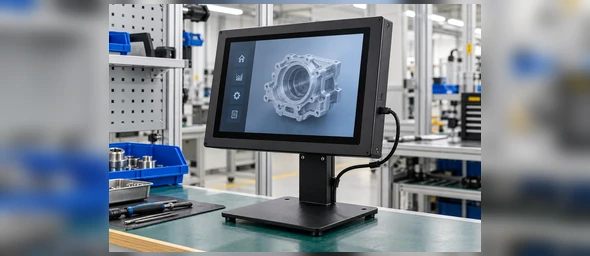
Écrans tactiles fermés USB-C
Moniteurs finis à boîtier métallique pour bureaux, bras VESA, terminaux commerciaux et stations de travail d'équipement. Les références PCAP plates actuelles couvrent 21,5, 23,8, 27, 31,5 et 43 pouces en 1920 × 1080. L'USB-C nécessite une évaluation de l'interface basée sur le modèle.
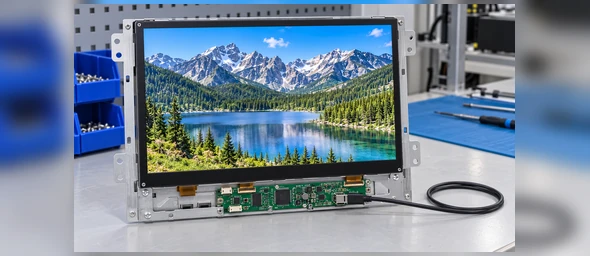
Écrans tactiles à cadre ouvert USB-C
Moniteurs à châssis ouvert conçus pour être installés derrière un panneau de machine, une façade de borne ou un boîtier sur mesure. Partez des modèles PCAP documentés de 21,5, 27 ou 43 pouces, puis confirmez la carte contrôleur, la fonction USB-C, la découpe, les supports et le dégagement des câbles.
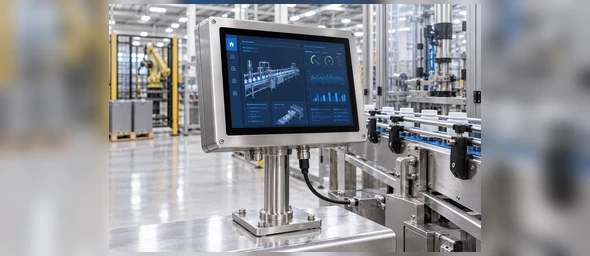
Écrans tactiles industriels USB-C
Écrans montés sur panneau, sur support VESA ou intégrés à l'équipement pour les ordinateurs industriels externes et les hôtes embarqués. Sélectionnez la méthode tactile, le chemin vidéo, la configuration d'alimentation, le montage et les exigences de fonctionnement comme un seul système.
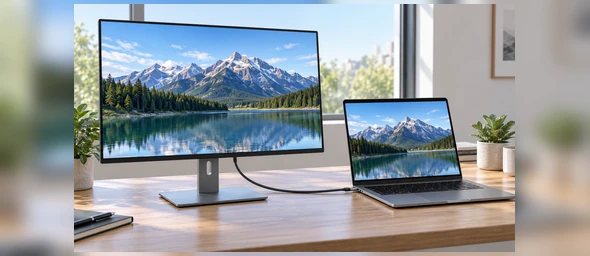
Chemin USB-C complet
Un chemin complet confirmé peut combiner la vidéo d'affichage, les données tactiles USB et l'alimentation. Chaque partie de la connexion doit prendre en charge les fonctions requises.
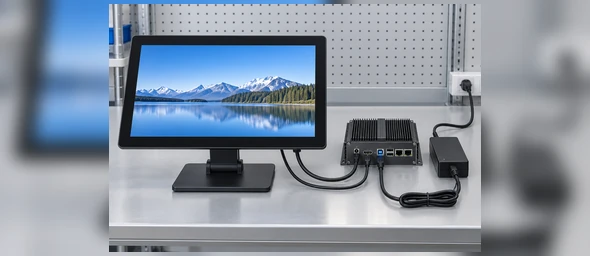
Chemin à connexions séparées
Le HDMI ou le DisplayPort peuvent transporter la vidéo tandis que l'USB transporte les données tactiles et qu'une entrée séparée fournit l'alimentation. Ce chemin peut être préférable lorsque l'hôte ne prend pas en charge l'USB-C complet.
Qu'est-ce qu'un Écran tactile USB-C?
Un écran tactile USB-C est un affichage externe qui combine une sortie visuelle avec une entrée tactile directe et comprend une connexion USB-C dont les fonctions sont définies par l'électronique sélectionnée.
Les couches d'affichage et tactiles effectuent des tâches différentes. Le contrôleur d'affichage reçoit le signal vidéo. Le contrôleur tactile renvoie l'entrée du doigt ou du stylet à l'hôte sous forme de données. L'alimentation est une troisième exigence. Une conception USB-C ne peut combiner ces chemins que lorsque le moniteur, l'hôte et le câble prennent en charge les fonctions requises.
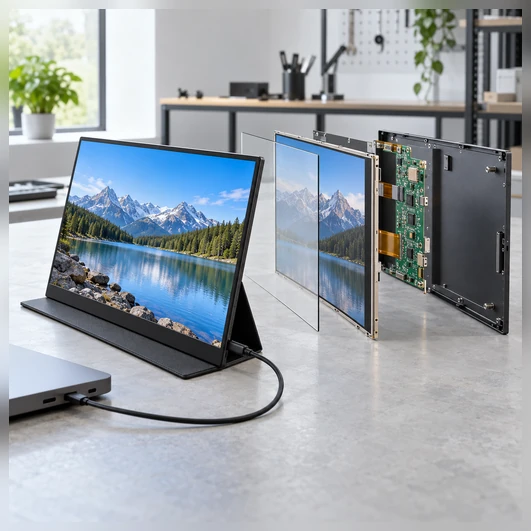
Couches du système
-
1
Panneau LCD Affiche l'image de l'hôte.
-
2
Capteur tactile Détecte le doigt ou l'entrée prise en charge.
-
3
Contrôleur tactile Traite les coordonnées tactiles.
-
4
Carte contrôleur d'affichage Reçoit et convertit le signal vidéo.
-
5
USB-C ou interfaces alternatives Transportent la combinaison confirmée de vidéo, de données tactiles et d'alimentation.
-
6
Hôte externe Exécute le système d'exploitation et l'application.
Écran tactile USB-C Problèmes d'intégration à prévenir
Problème : Le connecteur s'insère, mais aucune image n'apparaît.
Conséquence : Le port USB-C de l'hôte peut fournir la charge ou les données sans prendre en charge la sortie d'affichage.
Réponse : Confirmez le mode DisplayPort Alt ou un autre mode vidéo pris en charge sur le port hôte exact. S'il n'est pas disponible, utilisez l'entrée HDMI ou DisplayPort confirmée du moniteur.
Problème : L'image fonctionne, mais pas le tactile.
Conséquence : La vidéo atteint le moniteur, mais le contrôleur tactile n'a pas de chemin de données USB vers l'hôte.
Réponse : Confirmez si la connexion USB-C sélectionnée transporte des données USB. Pour une connexion vidéo HDMI, prévoyez une connexion de données tactiles USB séparée.
Problème : Le moniteur démarre mais devient instable.
Conséquence : Le port hôte ou le câble peut ne pas fournir l'alimentation requise par la configuration du moniteur sélectionnée.
Réponse : Confirmez le profil d'alimentation et la charge de fonctionnement. Utilisez une entrée d'alimentation externe approuvée lorsque l'hôte ne peut pas fournir une alimentation stable.
Problème : L'échantillon fonctionne avec un ordinateur portable mais pas avec l'hôte de déploiement.
Conséquence : Les capacités USB-C, le comportement du système d'exploitation, les pilotes, les adaptateurs et les stations d'accueil peuvent différer d'un appareil à l'autre.
Réponse : Validez le modèle exact de l'hôte, le système d'exploitation, le câble et le chemin de connexion avant d'approuver la configuration du lot.
Écran tactile USB-C Points de départ de produits vérifiés
Utilisez ces produits documentés Lucky-XFC et ces directives de personnalisation comme points de départ. La fonctionnalité USB-C est confirmée séparément pour l'électronique sélectionnée et le projet.
| Chemin du produit | Référence de taille | Affichage | Tactile | Structure | Preuve d'interface actuelle | Statut USB-C |
|---|---|---|---|---|---|---|
| Chemin sur mesure portable | 12,3 / 13,3 / 14 / 15,6 / 16 pouces | Résolution confirmée par le projet | Direction du projet PCAP | Boîtier portable et béquille | Planification HDMI et USB-C | Les fonctions USB-C nécessitent la confirmation du projet |
| Série fermée plate | 21,5 / 23,8 / 27 / 31,5 / 43 pouces | 1920 × 1080, 16:9 | PCAP | Boîtier métallique | Interface confirmée par le modèle | Évaluation de la personnalisation USB-C |
| XFC-OF215-PCAP | 21,5 pouces | 1920 × 1080 | PCAP, 10 points | Cadre ouvert, supports latéraux et VESA | HDMI et VGA | Évaluation du contrôleur USB-C requise |
| XFC-OF270-PCAP | 27 pouces | 1920 × 1080 | PCAP, 10 points | Cadre ouvert, supports latéraux et VESA | HDMI, DisplayPort et VGA | Évaluation du contrôleur USB-C requise |
| XFC-OF430-PCAP | 43 pouces | Full HD ou 4K selon la configuration | PCAP, 10 points | Cadre ouvert, supports robustes et VESA | HDMI et DisplayPort | Évaluation du contrôleur USB-C requise |
| Chemin sur mesure industriel | Modèle et taille sélectionnés par l'application | Confirmé par le modèle | PCAP ou option résistive sélectionnée | Panneau, VESA ou intégration d'équipement | Vidéo, tactile et alimentation définis par le projet | Faisabilité USB-C confirmée après examen de l'hôte |
Remarque : Ne combinez pas les valeurs de différents modèles en une seule spécification universelle.
Écran tactile USB-C Chemin du signal
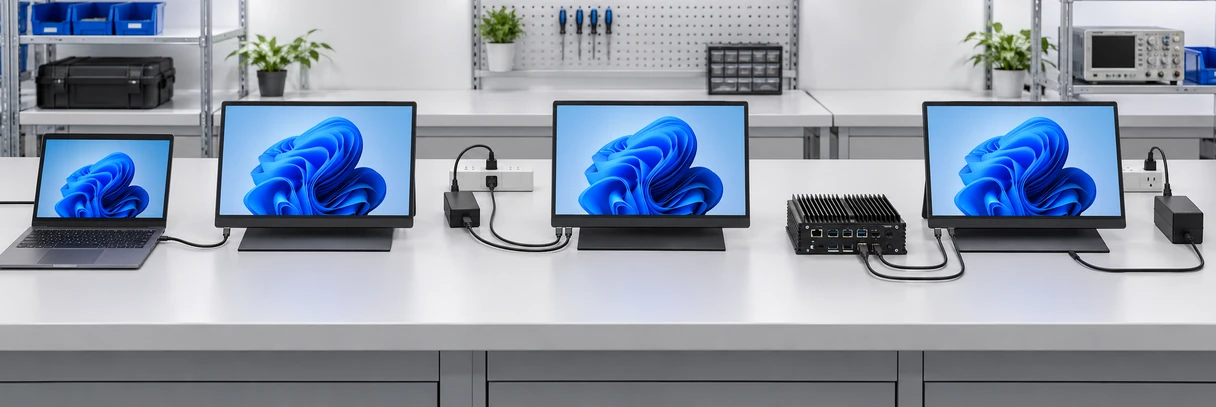
Chemin A : USB-C complet
Port USB-C de l'hôte → câble USB-C complet → contrôleur USB-C du moniteur
Fonctions sujettes à confirmation :
Vidéo + données tactiles USB + alimentation
Chemin B : Vidéo et tactile USB-C + alimentation externe
Port USB-C de l'hôte → câble USB-C → moniteur
Adaptateur externe → entrée d'alimentation du moniteur
Chemin C : Vidéo et tactile séparés
HDMI ou DP de l'hôte → entrée vidéo du moniteur
USB de l'hôte → contrôleur tactile du moniteur
Adaptateur externe → entrée d'alimentation du moniteur lorsque requis
La connexion la plus épurée n'est pas automatiquement la plus adaptée. Choisissez le chemin en fonction des capacités de l'hôte, des exigences d'alimentation, de la longueur du câble, de l'accès à l'installation et du besoin d'interfaces alternatives.
Écran tactile USB-C Comparaison des connexions
| Connexion | Vidéo | Données tactiles | Alimentation | Adapté lorsque | Vérification principale |
|---|---|---|---|---|---|
| USB-C complet | Possible | Possible | Possible | L'hôte, le câble et le moniteur prennent en charge les mêmes fonctions | Confirmez le mode DisplayPort Alt, les données USB et le Power Delivery |
| USB-C plus alimentation externe | Possible | Possible | Entrée externe | L'USB-C transporte la vidéo et les données, mais l'alimentation de l'hôte est insuffisante | Confirmez la conception du contrôleur et l'entrée externe |
| HDMI plus USB | Oui | L'USB transporte le tactile | Une alimentation séparée peut être requise | L'hôte dispose de ports HDMI et USB fiables | Confirmez la connexion tactile USB et l'alimentation |
| DisplayPort plus USB | Oui | L'USB transporte le tactile | Une alimentation séparée peut être requise | L'hôte industriel ou de bureau utilise le DisplayPort | Confirmez les entrées du moniteur sélectionnées |
| HDMI uniquement | Oui | Pas de chemin de retour normal pour les données tactiles | Non | Fonctionnement en affichage seul | Ne vous attendez pas à une entrée tactile via le HDMI seul |
L'USB-C est précieux lorsqu'il simplifie le système vérifié. Les connexions séparées restent une option pratique lorsqu'elles offrent une compatibilité plus claire, une alimentation stable ou un entretien plus facile.
Écran tactile USB-C Compatibilité de l'hôte et du câble
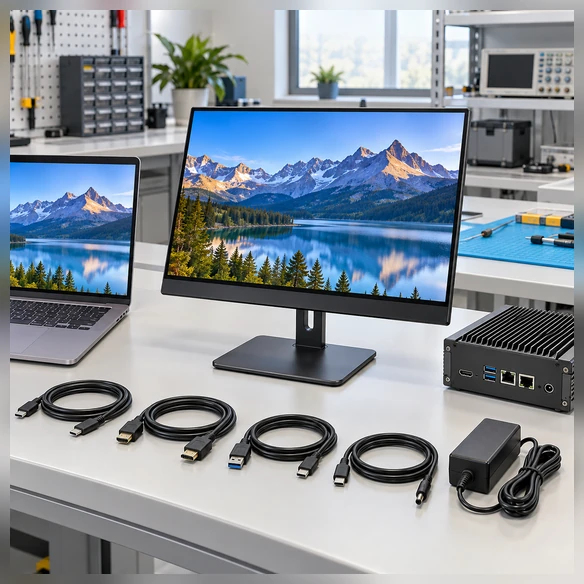
Une connexion d'écran tactile USB-C réussie dépend de chaque maillon de la chaîne.
Port hôte
Confirmez si le port USB-C exact prend en charge la sortie d'affichage, les données USB et la direction d'alimentation requise. Ne déduisez pas la capacité à partir du seul connecteur.
Contrôleur du moniteur
Confirmez quelles fonctions le contrôleur USB-C sélectionné accepte et si des entrées vidéo, tactiles et d'alimentation alternatives restent disponibles.
Câble
Utilisez un câble spécifié pour les fonctions vidéo, de données et d'alimentation requises. Un câble de charge uniquement ne peut pas fournir le chemin complet de l'écran tactile.
Système d'exploitation
Confirmez la reconnaissance du contrôleur tactile, le mappage multi-écrans et le comportement requis des pilotes sur le système cible.
Adaptateurs et stations d'accueil
Testez la station d'accueil ou l'adaptateur prévu. Certains appareils transmettent la vidéo mais interrompent les données tactiles USB ou modifient l'alimentation disponible.
Installation
Confirmez l'orientation du connecteur, le rayon de courbure, la sortie du câble, la rétention et l'accès pour l'entretien à l'intérieur du boîtier.
Écran tactile USB-C Validation tactile et du système d'exploitation
L'affichage d'une image n'est que la première étape de validation. Le flux de travail tactile doit également être vérifié sur l'hôte prévu.
Détecter l'affichage
Confirmez la résolution, l'orientation et le comportement de rafraîchissement pris en charge par le moniteur sélectionné.
Détecter le contrôleur tactile
Vérifiez que l'hôte reconnaît l'entrée tactile via le chemin de données USB approuvé.
Mapper le tactile sur le bon écran
Pour une station de travail multi-écrans, confirmez que les touches sont attribuées à l'affichage prévu.
Tester les gestes requis
Validez le comportement de frappe, de glissement, de balayage, multipoint ou de stylet pris en charge selon la configuration tactile sélectionnée.
Répétez les événements opérationnels
Testez le démarrage, le redémarrage, la mise en veille, la sortie de veille, la reconnexion des câbles et le lancement des applications sur le système cible.
Le comportement sous Windows, Android, Linux et macOS peut différer selon le contrôleur, la version du système d'exploitation et la prise en charge des pilotes. Ne publiez pas de compatibilité plug-and-play universelle sans un rapport de validation spécifique au modèle.
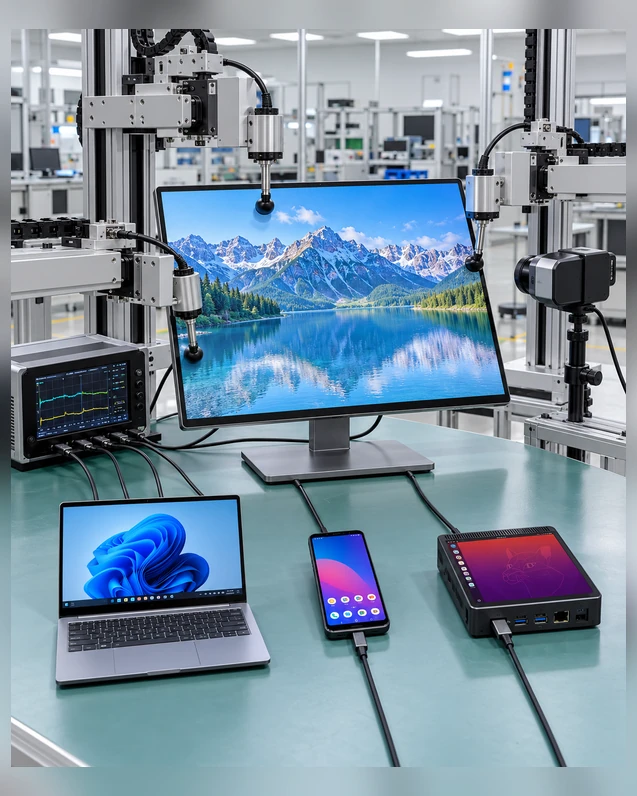
Écran tactile USB-C Applications
Sélectionnez la structure du produit et le chemin de connexion en fonction du flux de travail opérationnel réel.
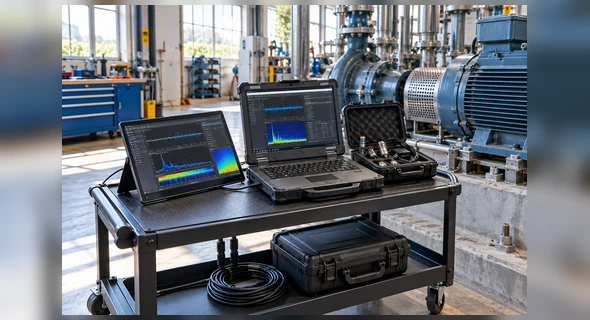
Stations de travail de diagnostic portables
Utilisez un écran tactile externe compact avec un ordinateur portable ou un ordinateur de service pour la configuration de l'équipement, les diagnostics sur le terrain et les tests de logiciels. Confirmez l'alimentation hôte, la capacité du câble, la stabilité du support et la disponibilité d'une connexion alternative.
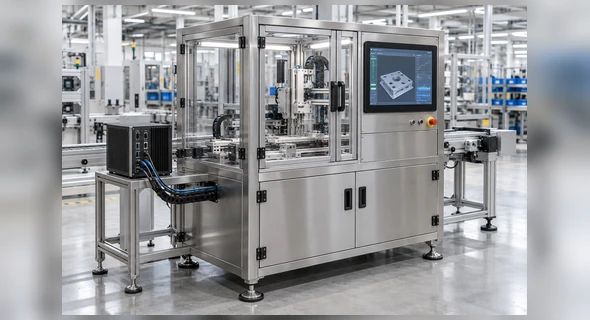
Intégration d'équipements industriels
Installez un écran fermé, encastré ou à cadre ouvert avec un PC industriel ou un contrôleur embarqué. Confirmez la fonction USB-C, l'alimentation séparée, le montage, la rétention des câbles et l'accès pour l'entretien avant l'approbation du boîtier.
Terminaux de point de vente et commerciaux
Coordonnez l'écran avec l'application de transaction, la structure du comptoir, l'ordinateur hôte et les périphériques requis.
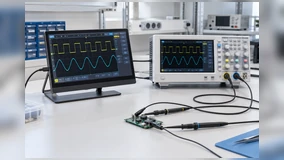
Stations de travail de test et de laboratoire
Fournissez un contrôle tactile direct à côté des instruments, des ordinateurs de test ou des systèmes de données compacts. Validez la mise à la terre, l'acheminement des câbles et la compatibilité exacte de l'hôte.
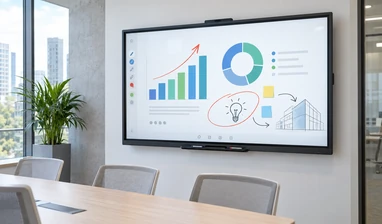
Démonstrations interactives de produits
Utilisez un écran portable ou fermé pour présenter des logiciels, des commandes d'équipement ou des informations sur les produits tout en gardant le système hôte séparé.
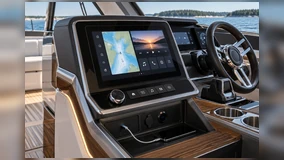
Terminaux d'information personnalisés
Intégrez un moniteur à cadre ouvert dans un boîtier spécialement conçu avec les connexions d'affichage, tactiles, d'alimentation et de service requises.
Écran tactile USB-C Scénario de projet représentatif
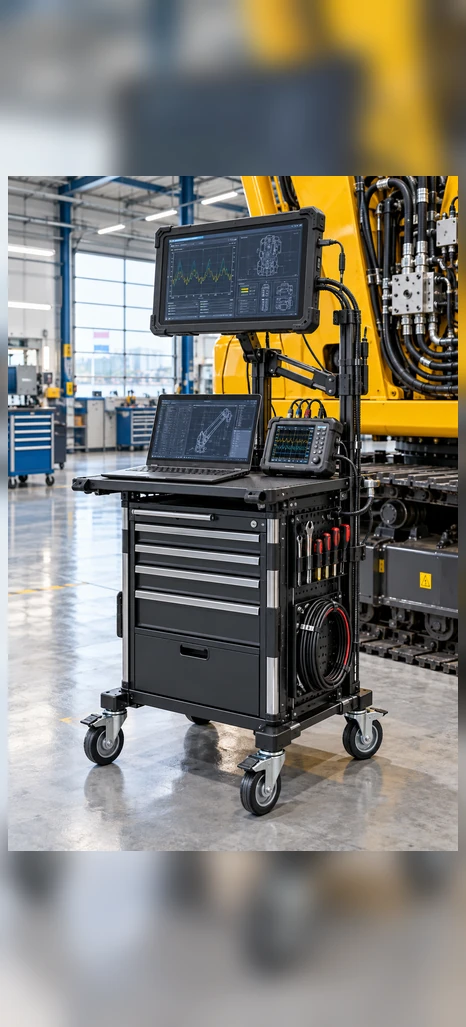
Terminal de maintenance d'équipements mobiles aux Pays-Bas
Ce scénario représentatif anonymisé combine des exigences de projet courantes pour expliquer le processus de sélection et de validation. Il n'identifie pas un client spécifique et ne revendique pas un résultat de projet publié.
Un développeur d'équipements de maintenance avait besoin d'un écran tactile portable pour les techniciens utilisant une application de diagnostic sur ordinateur portable. La configuration prévue nécessitait un écran compact, une saisie tactile directe, un transport pratique et une connexion simplifiée sur les lieux de service temporaires.
Étape 1 : Définir la connexion hôte
Le modèle d'ordinateur portable et les fonctions du port USB-C ont été examinés avant de sélectionner une architecture de moniteur. La forme du connecteur à elle seule n'a pas été considérée comme une confirmation de la sortie d'affichage, des données tactiles ou de l'alimentation disponible.
Étape 2 : Sélectionner la structure portable
Un format d'écran tactile PCAP portable a été utilisé comme point de départ. La taille de l'écran, la résolution, la position du support et l'orientation des câbles ont été pris en compte conjointement.
Étape 3 : Conserver un chemin de connexion alternatif
La vidéo HDMI, les données tactiles USB et l'alimentation externe ont été conservées comme chemin de validation au cas où l'ordinateur portable de déploiement ne pourrait pas prendre en charge toutes les fonctions requises via l'USB-C.
Étape 4 : Valider le flux de travail de l'application
L'examen a couvert la sortie d'image, la reconnaissance tactile, le mappage multi-écrans, le démarrage, la reconnexion et les principales actions tactiles du logiciel de diagnostic.
Étape 5 : Confirmer la spécification de production
La configuration approuvée identifierait l'écran, le contrôleur tactile, les fonctions USB-C, la méthode d'alimentation, les interfaces alternatives, le boîtier et l'ensemble de câbles.
Cette approche permet de séparer une simple demande de connecteur pratique du chemin technique complet requis par l'application.
Écran tactile USB-C Options de personnalisation
Commencez par un moniteur ou un format de produit vérifié, puis examinez uniquement les options prises en charge par le matériel de base sélectionné.
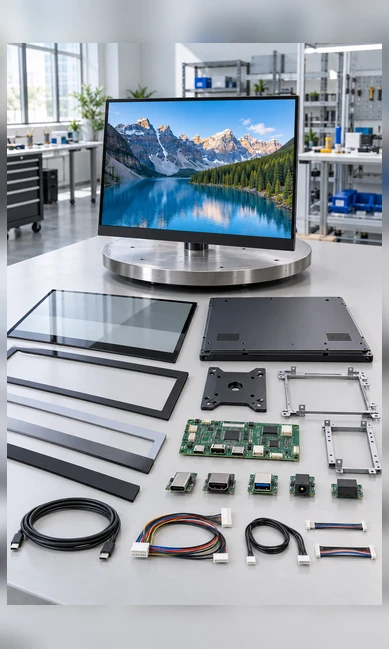
Affichage
Taille de l'écran, résolution, luminosité et orientation en fonction de la disponibilité du panneau et du modèle.
Tactile
Configuration PCAP ou résistive sélectionnée, points de contact pris en charge, exigences en matière de contrôleur et de verre de protection.
Fonction USB-C
Mode vidéo requis, chemin des données tactiles USB, direction d'entrée ou de sortie d'alimentation et chemin de connexion alternatif.
Interfaces
HDMI, DisplayPort, VGA, USB tactile ou série tactile lorsque l'électronique sélectionnée le prend en charge.
Boîtier
Boîtier portable, boîtier en métal fini, châssis à cadre ouvert ou structure spécifique à l'équipement.
Montage
Béquille, VESA, supports latéraux, intégration sur panneau, découpe et dégagement arrière.
Verre de protection
Dimensions, bordure imprimée, logo et options de traitement de surface disponibles sous réserve de faisabilité.
Câbles
Type de connecteur, fonction du câble, direction, longueur, rétention et accessoires d'alimentation externe requis.
Image de marque et emballage
Le logo, les étiquettes, l'apparence du boîtier et l'emballage peuvent être examinés dans le cadre OEM/ODM approuvé.
Écran tactile USB-C Flux de travail du projet

Examen de l'application
Définissez la tâche de l'utilisateur, le système hôte, le système d'exploitation et l'environnement d'installation.

Sélection du format du produit
Choisissez une structure de moniteur portable, fermée, à cadre ouvert ou industrielle.

Définition de la connexion
Identifiez les chemins vidéo, de données tactiles et d'alimentation requis, y compris les interfaces de secours.
Examen des spécifications et des plans
Confirmez l'écran, le tactile, les dimensions, le montage, la position des connecteurs et le dégagement des câbles.

Validation d'échantillon ou de prototype
Testez l'hôte réel, le câble, l'application, le comportement tactile et l'installation physique lorsque cela est requis.

Configuration de production approuvée
Validez le modèle convenu, l'électronique, le boîtier, le jeu de câbles, l'étendue de l'inspection et les exigences d'emballage.
Écran tactile USB-C Fabrication et inspection
Lucky-XFC prend en charge les projets de moniteurs tactiles depuis l'examen de la configuration jusqu'à la production et l'inspection. La portée de l'inspection applicable suit les spécifications approuvées du produit.
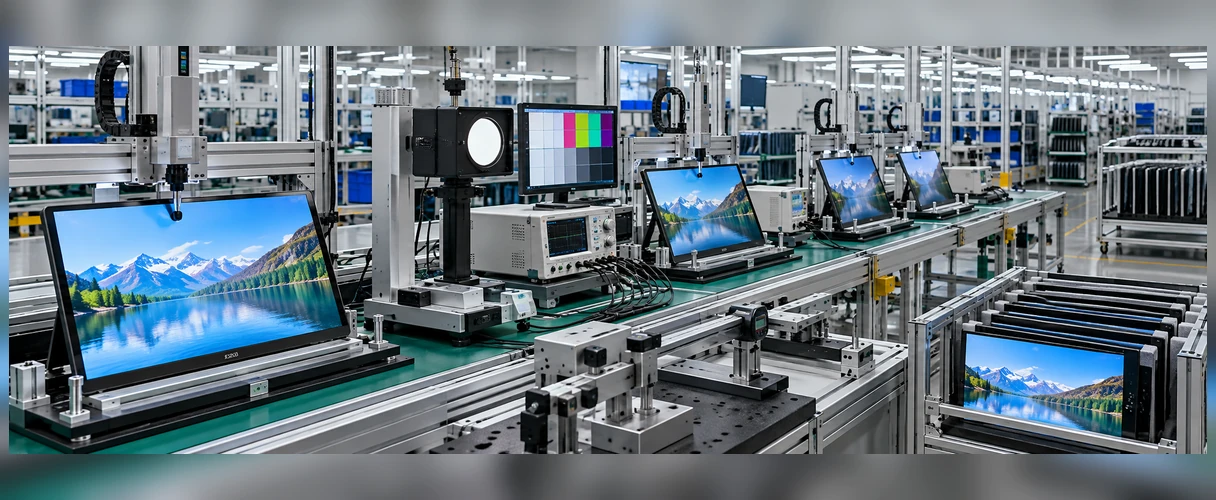
La portée de l'inspection peut inclure :
- Apparence du produit
- Sortie d'affichage
- Réponse tactile
- Connexion d'interface
- Résolution et orientation
- Dimensions et points de montage
- Compatibilité des câbles et accessoires
- Emballage par rapport aux exigences approuvées
Pourquoi choisir un produit Lucky-XFC Écran tactile USB-C?
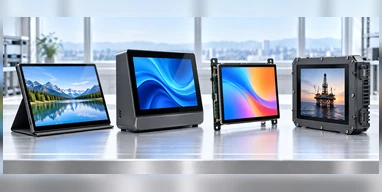
Quatre structures de produits
Comparez les formats portables, fermés, à cadre ouvert et industriels au sein d'une même discussion sur le produit au lieu de forcer chaque projet dans le même boîtier.
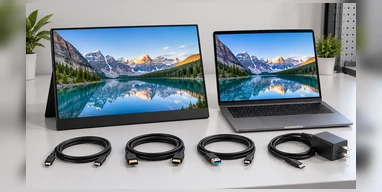
Examen complet de la connexion
Examinez la vidéo, les données tactiles USB et l'alimentation comme des exigences techniques distinctes avant de décider si elles peuvent partager un seul câble USB-C.
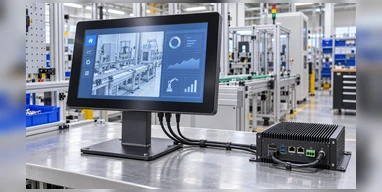
Intégration d'hôte externe
Coordonnez l'écran avec l'ordinateur portable, le PC industriel, l'ordinateur embarqué ou le contrôleur qui exécute l'application réelle.
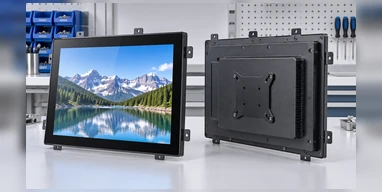
Configuration mécanique
Examinez le boîtier, la découpe, le VESA, les supports, la position des connecteurs et le dégagement des câbles avant l'approbation du boîtier.
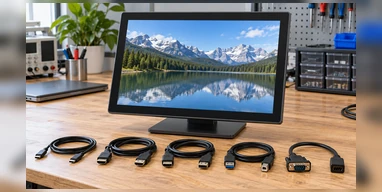
Planification d'interface alternative
Conservez les chemins HDMI, DisplayPort, VGA ou USB tactiles séparés lorsque le moniteur et l'hôte sélectionnés les requièrent.
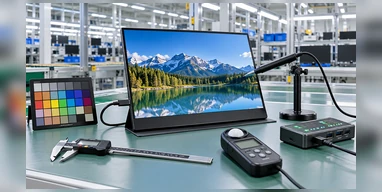
Inspection basée sur les spécifications
Inspectez l'affichage, le tactile, les interfaces, les dimensions, le montage et les accessoires par rapport à la configuration approuvée du projet.
Écran tactile USB-C Matrice de sélection
| Exigence du projet | Point de départ recommandé | Confirmation clé |
|---|---|---|
| Extension mobile pour ordinateur portable | Moniteur portable | Taille de l'écran, résolution, fonctions USB-C de l'hôte, support et alimentation |
| Terminal de bureau ou commercial | Moniteur fermé | Boîtier, VESA, chemin tactile, entrée vidéo et direction du câble |
| Boîtier de machine ou de borne | Moniteur à cadre ouvert | Découpe, profondeur, supports, position des connecteurs et système hôte |
| Station de travail en usine | Moniteur industriel | Exigences de montage, de technologie tactile, d'alimentation, d'hôte et de fonctionnement |
| Configuration propre à un seul câble | Évaluation complète de l'USB-C | Mode alternatif DisplayPort, données USB, Power Delivery et câble complet |
| L'hôte ne dispose pas de vidéo USB-C | HDMI ou DisplayPort plus USB tactile | Connexions vidéo, de données tactiles et d'alimentation séparées |
| Matériel de déploiement incertain | Validation d'échantillon | Hôte exact, câble, station d'accueil, système d'exploitation et application |
Note de sélection : Sélectionnez d'abord le format du produit. Ensuite, approuvez le chemin de connexion en utilisant l'hôte de déploiement exact plutôt qu'une hypothèse USB-C générique.
Écran tactile USB-C Guide d'achat
Contenu
- Est-ce que chaque port USB-C prend en charge un écran tactile ?
- Un seul câble peut-il transporter la vidéo, le tactile et l'alimentation ?
- Pourquoi l'image fonctionne-t-elle mais pas le tactile ?
- Un adaptateur secteur séparé est-il requis ?
- Comment la compatibilité doit-elle être validée ?
- Quel format de moniteur dois-je choisir ?
Est-ce que chaque port USB-C prend en charge un moniteur tactile ?
Non. L'USB-C définit le connecteur, pas l'ensemble complet des fonctionnalités. Le port hôte doit prendre en charge la sortie vidéo et les fonctions de données USB requises. Si le moniteur dépend de l'alimentation de l'hôte, le profil d'alimentation disponible doit également être suffisant. Vérifiez la documentation exacte de l'ordinateur ou du contrôleur au lieu de vous fier à la forme du port.
Un seul câble USB-C peut-il transporter la vidéo, le tactile et l'alimentation ?
Oui, lorsque le port hôte, le contrôleur du moniteur et le câble prennent tous en charge les fonctions vidéo, de données et d'alimentation requises. Un câble uniquement destiné à la charge ou à fonctions limitées ne peut pas créer un chemin d'écran tactile complet. Lucky-XFC traite le fonctionnement à un seul câble comme une configuration spécifique au modèle à confirmer, et non comme une fonctionnalité universelle.
Pourquoi le moniteur affiche-t-il une image mais ne répond pas au tactile ?
Le signal vidéo et les données tactiles utilisent des chemins logiques différents. Le HDMI fournit normalement l'image mais ne renvoie pas les coordonnées tactiles à l'ordinateur. Ajoutez la connexion de données tactiles USB approuvée du moniteur ou confirmez que la connexion USB-C sélectionnée transporte les données USB.
Un adaptateur secteur séparé est-il toujours requis ?
Pas toujours. La réponse dépend des besoins en alimentation du moniteur et de la sortie prise en charge par le port hôte. L'alimentation externe peut tout de même être appropriée lorsque l'hôte ne peut pas fournir une alimentation stable, lorsque des charges de fonctionnement plus élevées sont attendues ou lorsque l'installation nécessite un chemin d'alimentation clairement séparé.
Comment la compatibilité USB-C doit-elle être validée ?
Testez la configuration exacte du moniteur avec l'hôte de déploiement, le système d'exploitation, le câble, la station d'accueil ou l'adaptateur et l'application. Vérifiez la sortie d'affichage, la reconnaissance tactile, le mappage tactile à l'écran, le comportement lors du redémarrage, de la mise en veille et de la sortie de veille, la reconnexion du câble et les gestes requis.
Dois-je choisir un moniteur portable, fermé ou à cadre ouvert ?
Choisissez une construction portable pour la mobilité et une installation temporaire. Choisissez un moniteur en métal fermé pour un bureau externe, une installation VESA ou un terminal. Choisissez un moniteur à cadre ouvert lorsque l'écran doit être monté derrière un panneau de machine ou de borne. Les projets industriels doivent également définir les exigences de montage, d'alimentation, d'hôte et d'exploitation avant de choisir l'interface.
Écran tactile USB-C FAQ
Un moniteur tactile USB-C est-il un ordinateur complet ?
Lucky-XFC peut-il fournir des moniteurs tactiles USB-C portables ?
L'USB-C peut-il être ajouté à un moniteur tactile à cadre ouvert ?
Le HDMI transporte-t-il l'entrée de l'écran tactile ?
Le moniteur fonctionnera-t-il avec Windows, Android, Linux et macOS ?
Quelles informations sont nécessaires pour un examen de configuration ?
La page peut-elle promettre un fonctionnement à un seul câble ?
Lucky-XFC peut-il personnaliser le boîtier et le verre de protection ?
Lié Écran tactile USB-C Parcours de produits

Moniteurs tactiles portables
Découvrez les écrans tactiles externes compacts et les orientations de tailles portables.

Moniteurs tactiles à cadre ouvert
Comparez les structures de moniteurs conçues pour l'intégration dans des machines et des boîtiers.

Moniteurs industriels
Examinez les points de départ des moniteurs montés sur panneau, VESA et sur équipement.
Écrans tactiles
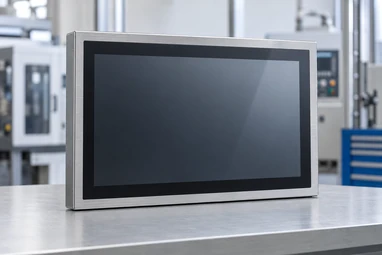
Comparez les formats d'écrans plats, à cadre ouvert, industriels et personnalisés plus larges de Lucky-XFC.
Moniteurs tactiles intelligents
Comparez les architectures de systèmes tactiles à hôte externe, Android et Windows.
Contacter Lucky-XFC
Envoyez les informations sur l'hôte, les plans et les exigences de connexion pour examen.
Demander une Écran tactile USB-C Configuration
Envoyez les informations sur l'hôte et l'installation nécessaires pour examiner le chemin complet de l'affichage, du tactile et de l'alimentation. Lucky-XFC peut utiliser ces détails pour identifier une configuration de départ portable, fermée, à cadre ouvert ou industrielle appropriée.
Informations utiles à inclure :
- • Taille d'écran et résolution requises
- • Format portable, fermé, à cadre ouvert ou industriel
- • Fabricant et modèle de l'hôte
- • Système d'exploitation et version
- • Ports USB-C, HDMI, DisplayPort, VGA et USB disponibles
- • Si l'USB-C doit transporter la vidéo, les données tactiles, l'alimentation ou les trois
- • Exigences de montage ou de boîtier
- • Quantité prévue
- • Plans ou informations sur le produit de référence