Fabricant de moniteurs multi-touch pour affichages interactifs sur mesure
Écrans tactiles portables, open-frame, incurvés et grand format configurés en fonction de vos utilisateurs, de votre système hôte et de votre installation.
Concevez un moniteur multi-touch adapté aux interactions dont votre application a réellement besoin. Lucky‑XFC prend en charge les projets PCAP portables, les moniteurs plats à boîtier métallique, les modèles open-frame à 10 points documentés, les écrans tactiles incurvés et les grandes configurations interactives. Définissez les points de contact, les gestes, le système hôte, le montage et l'environnement d'exploitation requis avant de sélectionner le produit final.
- Modèles open-frame à 10 points
- Options de projets PCAP
- Du format portable au grand format
- Étude de montage sur mesure
- Assistance à la compatibilité de l'hôte
Envoyez la taille requise, les points de contact, le modèle d'hôte, le système d'exploitation et le plan d'installation.
Qu'est-ce qui rend un moniteur multi-touch adapté à votre projet ?
Un moniteur multi-touch détecte plus d'un point de contact simultanément. Cela permet aux applications compatibles de prendre en charge des actions telles que le zoom à deux doigts, la rotation, la navigation à plusieurs doigts, le contrôle simultané ou la saisie par plusieurs utilisateurs.
Le nombre de points détectés n'est qu'une partie de la configuration. Le capteur tactile, le contrôleur, le firmware, le verre de protection, le système d'exploitation, la connexion hôte et le logiciel d'application doivent fonctionner ensemble. Un moniteur peut signaler dix points de contact alors que le logiciel n'en utilise qu'un ou deux. Un autre projet peut nécessiter des gestes fiables à deux doigts plutôt que le nombre maximum de contacts disponible.
Lucky‑XFC sépare donc les modèles à 10 points confirmés des familles de produits où le nombre exact de contacts dépend de la configuration.
moniteur multi-touch Types de produits
Choisissez d'abord la structure du produit. Confirmez ensuite la taille, les points de contact, le système hôte et les détails de l'installation.
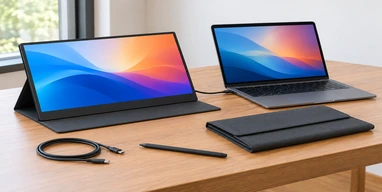
Moniteur multi-touch portable
Projets d'écrans PCAP portables aux formats 12,3, 13,3, 14, 15,6 et 16 pouces pour les stations de travail mobiles, les outils de diagnostic et l'extension d'ordinateurs portables.
Limite : Le nombre de points de contact et la prise en charge des gestes sont confirmés par le contrôleur et le système d'exploitation.
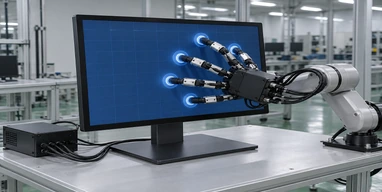
Moniteur multi-touch PCAP plat
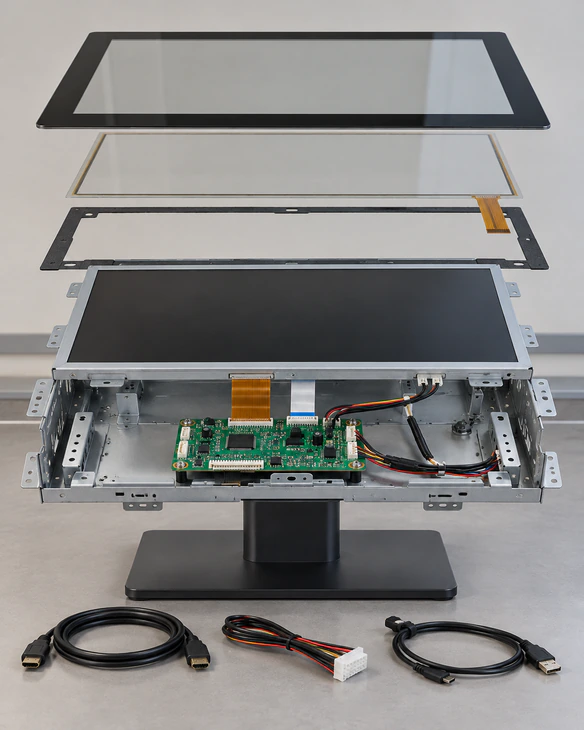
Moniteurs plats à boîtier métallique dans des tailles de départ documentées de 21,5, 23,8, 27, 31,5 et 43 pouces pour les applications de bureau, VESA et les équipements montés en externe.
Limite : La gamme utilise la technologie tactile capacitive, mais le nombre exact de points de contact est spécifique au modèle.
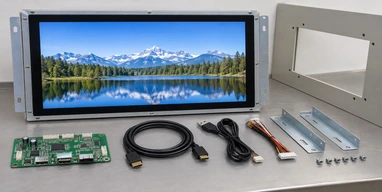
Moniteur multi-touch open-frame à 10 points
Modèles PCAP open-frame documentés de 21,5, 27 et 43 pouces pour une intégration derrière des panneaux de machines, des bornes et des boîtiers d'équipement sur mesure.
Limite : Les modèles XFC-OF215-PCAP, XFC-OF270-PCAP et XFC-OF430-PCAP listés prennent en charge le tactile PCAP à 10 points.
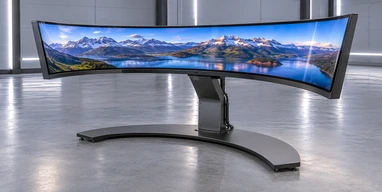
Moniteur multi-touch incurvé
Projets d'écrans PCAP incurvés de type J et C pour les équipements de jeu, les terminaux immersifs et les armoires commerciales sur mesure.
Limite : Le nombre de points de contact et le comportement des gestes sont confirmés pour la configuration incurvée sélectionnée.
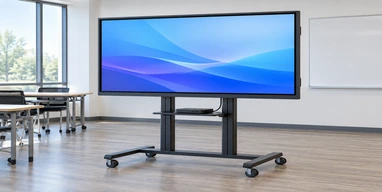
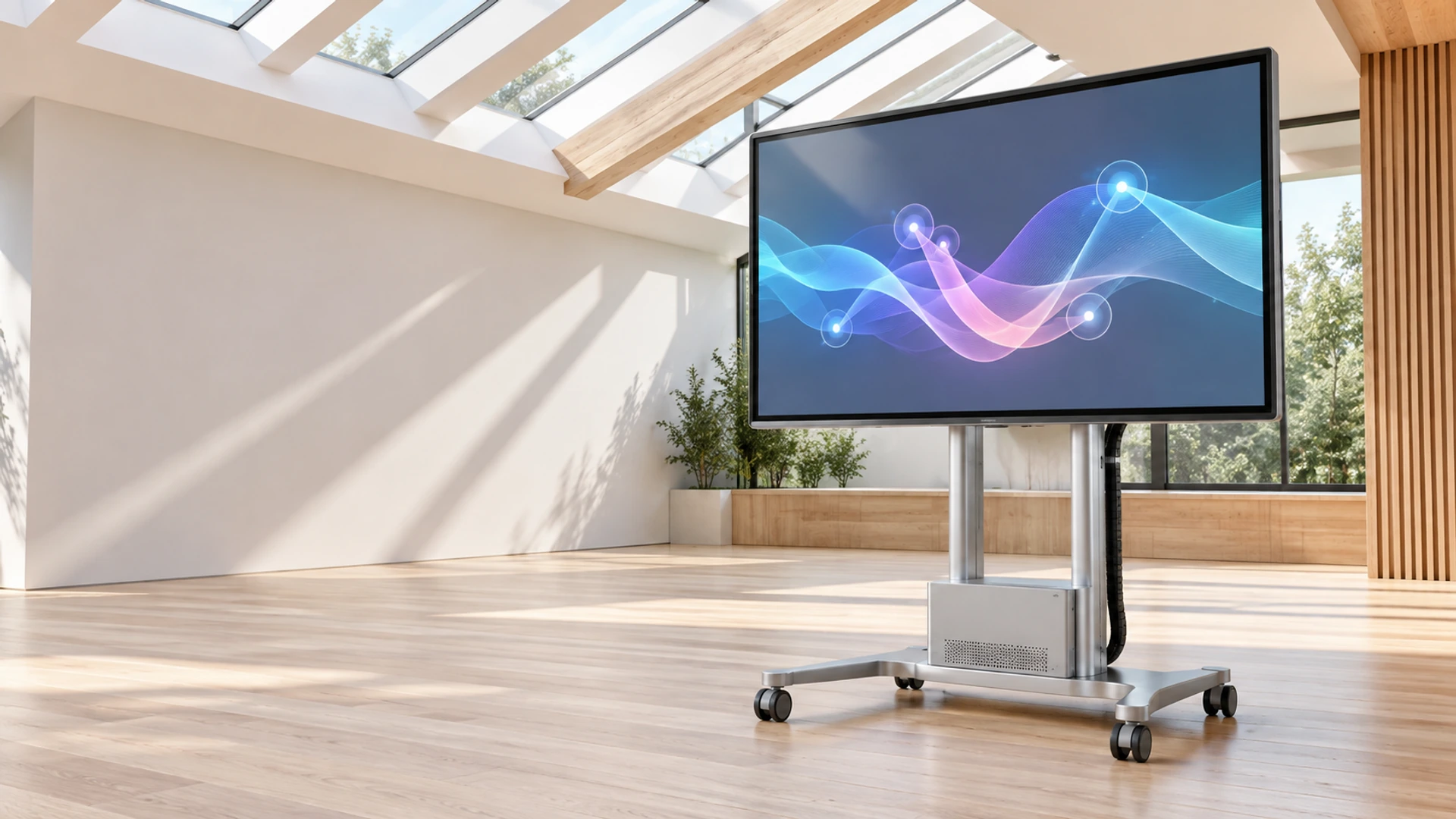
Moniteur multi-touch interactif grand format
Matériel d'affichage interactif pour la navigation en magasin, l'information du public, les musées, les expositions et les grandes interfaces utilisateur.
Limite : Une configuration interactive PCAP 10 points 4K de 49 pouces est une orientation de départ documentée. Les autres tailles nécessitent une confirmation du modèle.
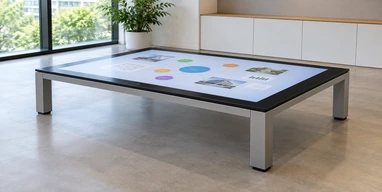
Moniteur multi-touch collaboratif
Grands écrans interactifs pour les réunions, la formation, l'éducation et l'annotation collaborative où plusieurs saisies ou gestes peuvent être requis.
Limite : Les points de contact, le comportement d'écriture, la gestion de la paume et la plateforme informatique varient selon le modèle.
moniteur multi-touch Comparaison des technologies
Sélectionnez la technologie tactile en fonction de l'opérateur, de la surface, de l'environnement et du comportement gestuel requis plutôt que d'une affirmation générale selon laquelle une technologie est toujours meilleure.
Tactile PCAP
- Saisie : Doigt ou saisie conductrice compatible
- Multi-Touch : Généralement pris en charge ; les points exacts dépendent du modèle
- Surface : Surface tactile en verre
- Application typique : Moniteurs portables, interfaces modernes, bornes, terminaux commerciaux et écrans open-frame
- À confirmer : Points de contact, contrôleur, verre de protection, gants, comportement face à l'eau et système d'exploitation
Tactile infrarouge
- Saisie : Doigt, gant ou autre objet opaque
- Multi-Touch : Dépend du contrôleur infrarouge et du produit
- Surface : Cadre de capteurs autour de l'écran
- Application typique : Grands écrans interactifs et interfaces publiques sélectionnés
- À confirmer : Espace du cadre, contamination, conditions ambiantes, précision et disponibilité du modèle
Tactile résistif
- Saisie : Pression physique d'un doigt, d'un gant ou d'un stylet
- Multi-Touch : Généralement à point unique ou limité
- Surface : Couches flexibles sensibles à la pression
- Application typique : Flux de travail industriels sélectionnés nécessitant une saisie par pression
- À confirmer : Méthode de saisie, durabilité de la surface, clarté optique et disponibilité du projet
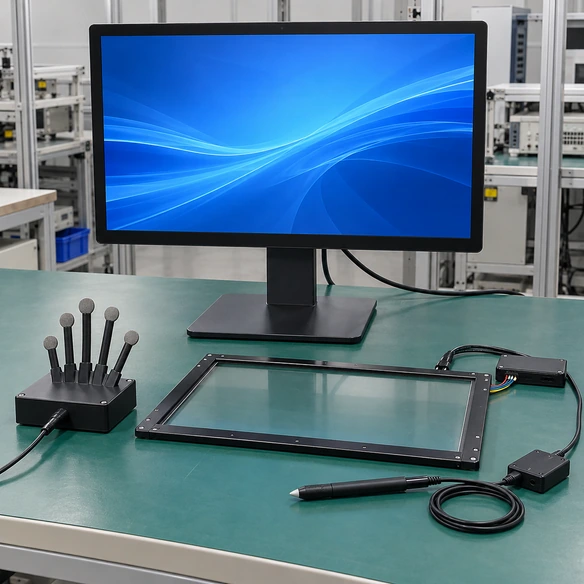
Comment sélectionner un moniteur multi-touch
Définir l'action de l'utilisateur
Listez les gestes que l'application utilise réellement : appui, glissement, zoom à deux doigts, rotation, contrôle à cinq doigts, utilisateurs simultanés ou écriture collaborative.
Choisir la structure du produit
Sélectionnez du matériel portable, plat fini, open-frame, incurvé, grand interactif ou collaboratif en fonction de l'installation.
Définir l'exigence des points de contact
Ne demandez pas dix, vingt ou plus de points de contact sans vérifier si l'application et le système d'exploitation les utilisent.
Confirmer l'hôte et le logiciel
Enregistrez le modèle d'hôte, le système d'exploitation, l'application, la sortie vidéo, la disponibilité de l'USB et les exigences du pilote.
Examiner la surface physique
Spécifiez le verre de protection, l'utilisation de gants, l'exposition à l'humidité, la méthode de nettoyage, les exigences du stylet et la position prévue de l'utilisateur.
Valider le système complet
Testez l'écran sélectionné, le contrôleur, le firmware, les câbles, l'hôte, le système d'exploitation et l'application comme une seule configuration.
Open-Frame vérifié moniteur multi-touch Modèles
Les modèles open-frame Lucky‑XFC suivants fournissent des configurations de départ PCAP à 10 points documentées.
XFC-OF215-PCAP
XFC-OF270-PCAP
XFC-OF430-PCAP
Balayez pour voir les spécifications complètes
Remarque : Les dimensions extérieures finales, la zone active, la découpe, la profondeur d'installation, l'alimentation, la direction des connecteurs et les exigences de fonctionnement doivent être vérifiées par rapport au plan du modèle sélectionné.
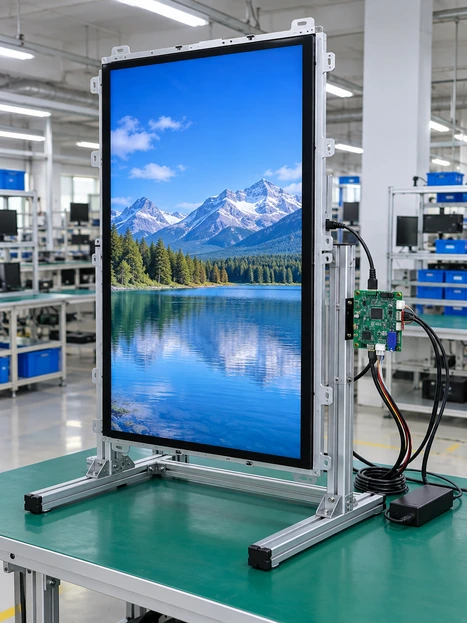
moniteur multi-touch Planification des points de contact et des gestes
Une spécification de point de contact décrit combien de contacts le contrôleur peut signaler en même temps. Elle ne garantit pas que chaque application utilisera ces points.
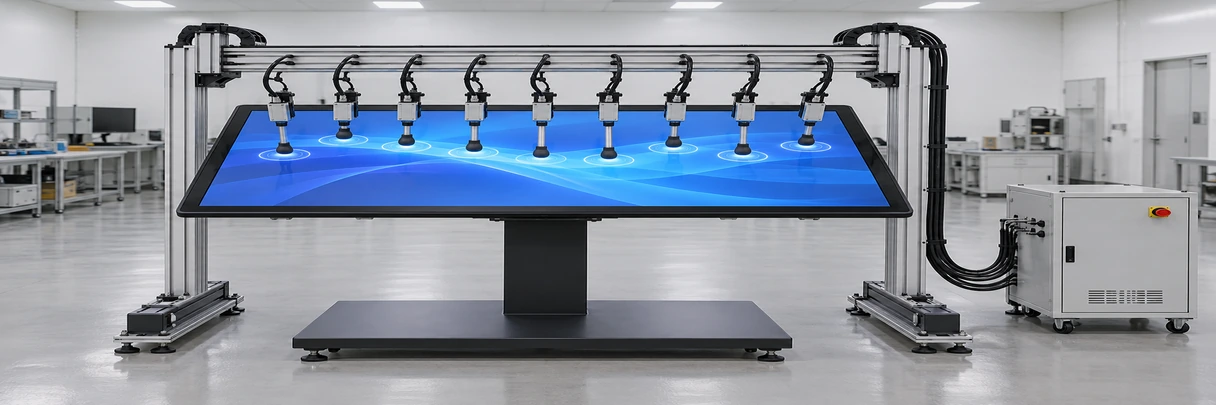
1 à 2 points de contact
Convient pour l'appui, le glissement, le zoom de base et la rotation lorsque l'application prend en charge ces gestes.
5 points de contact
Utile pour certains contrôles à plusieurs doigts, les interfaces de formation ou la saisie spécifique à l'application.
10 points de contact
Convient aux applications compatibles à plusieurs doigts, à certains flux de travail multi-utilisateurs et aux contenus interactifs. Les modèles open-frame documentés de Lucky‑XFC sur cette page utilisent le PCAP à 10 points.
Plus de 10 points
À n'envisager que lorsque les logiciels collaboratifs, l'utilisation sur grand écran et les utilisateurs simultanés l'exigent. La disponibilité et le comportement doivent être vérifiés pour le produit sélectionné.
Éléments de validation :
- Nombre maximum de contacts signalés
- Reconnaissance des gestes
- Comportement avec des utilisateurs simultanés
- Précision tactile près des bords
- Réponse après veille/redémarrage
- Mappage tactile (multi-écrans)
- Prise en charge des applications
moniteur multi-touch ou ordinateur à écran tactile ?
Les deux produits peuvent sembler similaires de face, mais nécessitent une planification système différente.
moniteur multi-touch
- ■ Reçoit la vidéo d'un hôte externe
- ■ Envoie les coordonnées tactiles à l'hôte
- ■ N'inclut normalement pas de processeur, de mémoire, de stockage ou de système d'exploitation
- ■ Convient lorsque le client contrôle déjà l'ordinateur et le logiciel
- ■ L'écran et l'hôte peuvent être maintenus séparément
Ordinateur à écran tactile
- ■ Inclut le matériel informatique selon la configuration
- ■ Nécessite une planification du processeur, de la mémoire, du stockage, du système d'exploitation et de la thermique
- ■ Convient pour un terminal interactif autonome
- ■ La compatibilité logicielle doit être examinée avec la plateforme intégrée
Choisissez un moniteur lorsque le PC externe ou le contrôleur exécute déjà l'application. Choisissez un ordinateur à écran tactile lorsque l'écran doit fonctionner de manière indépendante.
moniteur multi-touch Compatibilité avec les systèmes d'exploitation
Le système d'exploitation reçoit les coordonnées de contact du contrôleur tactile, mais le comportement final dépend du pilote, de l'application et de la configuration de l'affichage.
Windows
Les gestes multi-touch courants peuvent être disponibles lorsque le contrôleur sélectionné est correctement reconnu. Confirmez la version de Windows, les gestes requis et le mappage tactile multi-écrans.
Android
Confirmez la prise en charge de l'hôte USB, la reconnaissance du contrôleur, la version d'Android, le comportement de l'application et si les écrans externes sont pris en charge par le matériel choisi.
Linux
Confirmez la prise en charge du noyau, la reconnaissance des périphériques de saisie, l'environnement de bureau, la méthode de calibrage et la gestion des gestes par l'application.
macOS
Ne supposez pas qu'un écran tactile externe offre le même comportement natif que Windows. Confirmez le contrôleur, l'utilitaire ou le pilote requis, les gestes et les limitations de l'application.
Systèmes embarqués sur mesure
Confirmez le comportement de l'interface USB HID ou d'une autre interface approuvée, le protocole du contrôleur, la responsabilité du développement du pilote et la séquence de démarrage.
Éléments à tester :
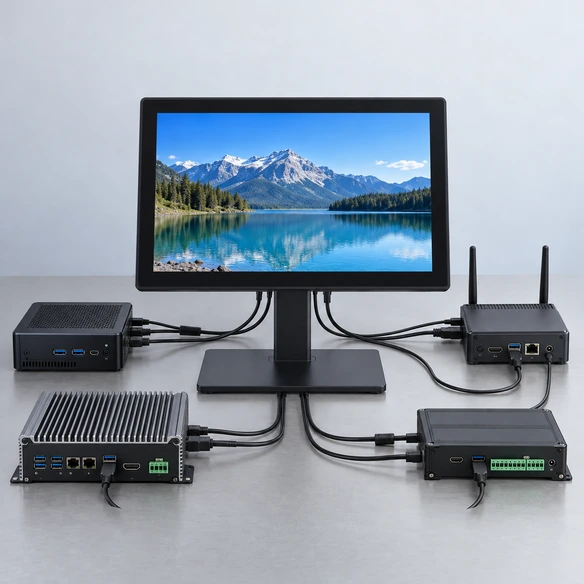
moniteur multi-touch Connexions vidéo, tactiles et d'alimentation
Une installation réussie nécessite que trois chemins de connexion soient définis séparément.
Chemin vidéo
L'hôte envoie l'image à l'écran. Confirmez la sortie de l'hôte, l'entrée du moniteur sélectionnée, la résolution native, l'orientation et le chemin de l'adaptateur.
Chemin des données tactiles
Le contrôleur tactile envoie les coordonnées de contact à l'hôte. L'USB est courant, mais l'interface réelle doit être confirmée pour le modèle sélectionné.
Chemin d'alimentation
L'écran et toute électronique intégrée nécessitent l'entrée d'alimentation approuvée. Ne supposez pas qu'un port USB hôte peut alimenter chaque moniteur.
Chemin USB-C
L'USB-C peut combiner la vidéo, les données tactiles et l'alimentation uniquement lorsque le moniteur, le port hôte, le câble, le protocole vidéo requis et le profil d'alimentation sont compatibles.
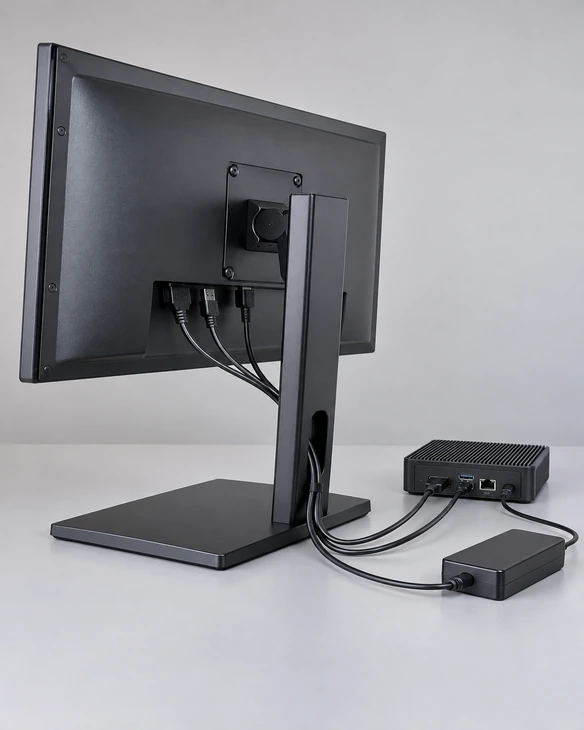
moniteur multi-touch Applications
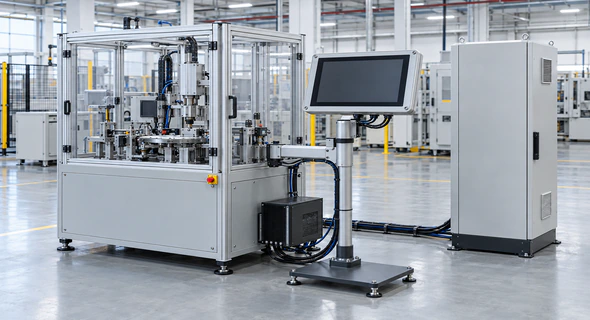
Interfaces pour équipements industriels
Prend en charge le contrôle direct, la navigation et les gestes à plusieurs doigts compatibles sur les machines, les systèmes d'inspection et les postes d'opérateur.
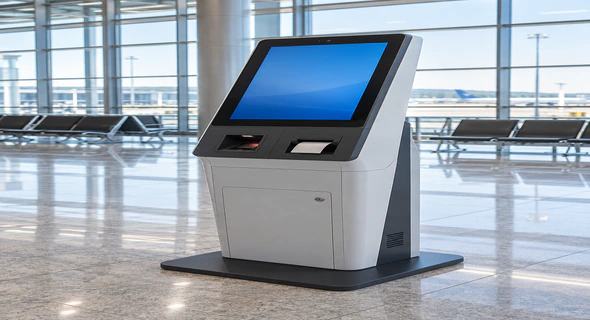
Bornes en libre-service
Permet la navigation, la sélection, la saisie de formulaires et les flux de travail interactifs dans l'enceinte d'une borne personnalisée.
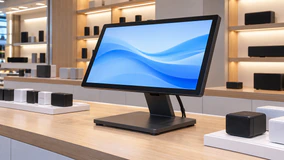
Exploration des produits en magasin
Permet aux utilisateurs de comparer des produits, de zoomer sur des images et de naviguer dans des catalogues interactifs.
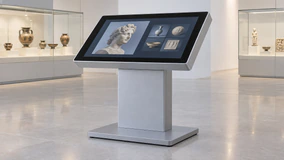
Musées et expositions
Prend en charge les cartes interactives, les chronologies, les collections visuelles et le contenu éducatif multi-utilisateurs.
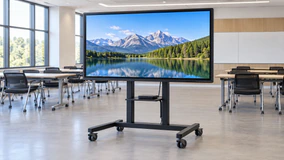
Formation et simulation
Fournit un contrôle gestuel et des instructions interactives pour les applications de formation compatibles.
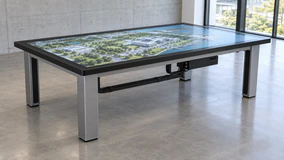
Réunions et revue de conception
Permet à plusieurs participants de zoomer, déplacer, faire pivoter ou annoter du contenu visuel compatible sur un grand écran.
La configuration finale dépend de la distance de visualisation, de la portée de l'utilisateur, des entrées simultanées requises, du comportement du logiciel, du montage et de l'architecture de l'hôte.
moniteur multi-touch Intégration mécanique et du verre de protection
Les performances tactiles peuvent changer une fois l'écran installé derrière un cadre, un verre de protection ou un panneau d'équipement. La conception mécanique et le réglage du contrôleur tactile doivent être examinés ensemble.
Installation Open-Frame
Confirmez l'ouverture du panneau avant, la zone d'affichage active, la profondeur arrière, la position des supports et l'espace pour les câbles.
Verre de protection
Confirmez les dimensions du verre, son épaisseur, la bordure imprimée, la structure de collage et le traitement de surface requis. Le fonctionnement tactile sur verre épais doit être validé avec le capteur et le contrôleur sélectionnés.
Mise à la terre et interférences
Les blocs d'alimentation, les boîtiers métalliques, les écrans et l'électronique à proximité peuvent influencer le comportement PCAP. Examinez la mise à la terre et l'intégration du système lors de la validation.
Portée de l'utilisateur
Confirmez l'angle, la hauteur et la distance de l'écran afin que les utilisateurs puissent atteindre la zone tactile requise.
Conditions environnementales
Définissez l'utilisation de gants, l'humidité, les procédures de nettoyage, la contamination et le comportement attendu de l'utilisateur avant d'approuver la configuration tactile.
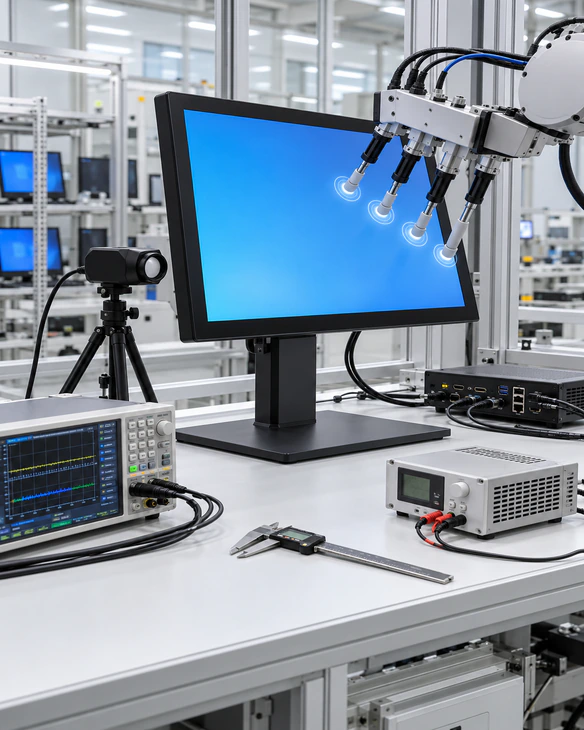
moniteur multi-touch Validation avec l'application réelle
Une fiche technique confirme la configuration matérielle prévue, mais elle ne remplace pas les tests avec l'hôte et l'application du client.
Reconnaissance du contrôleur
Confirmez que le système d'exploitation détecte le contrôleur tactile sélectionné après le démarrage et la reconnexion.
Signalement des points de contact
Utilisez un outil de test approprié pour confirmer les contacts simultanés attendus.
Gestes de l'application
Testez les actions exactes de zoom, rotation, glissement, dessin ou multi-utilisateurs requises par le logiciel.
Mappage tactile
Pour les systèmes multi-écrans, attribuez l'entrée tactile à l'écran correct et répétez la vérification après un changement de l'ordre d'affichage.
Comportement sur les bords et dans les coins
Vérifiez les boutons, les menus et les gestes près du périmètre de la zone tactile active.
Orientation
Validez le mappage en mode paysage ou portrait en fonction de l'installation finale.
Redémarrage et récupération
Testez le démarrage, la mise en veille, la sortie de veille, la reconnexion des câbles et le relancement de l'application.
Conditions environnementales
Le cas échéant, répétez les tests pertinents en utilisant les gants prévus, le verre de protection, les conditions de nettoyage ou l'environnement d'exploitation.
moniteur multi-touch Réponses aux risques courants du projet

« Le matériel signale dix points, mais le logiciel n'en utilise qu'un seul. »
Réponse : Confirmez que l'application prend en charge les événements et gestes multi-touch requis. La capacité matérielle ne peut pas ajouter un comportement logiciel non pris en charge.

« L'image fonctionne, mais l'entrée tactile ne fonctionne pas. »
Réponse : Vérifiez la connexion des données tactiles USB, la reconnaissance du contrôleur, les exigences des pilotes et la version du système d'exploitation séparément de la connexion vidéo.

« La fonction tactile est attribuée au mauvais écran. »
Réponse : Configurez le mappage tactile dans le système d'exploitation et répétez le test après reconnexion ou modification de l'ordre d'affichage.

« Le comportement tactile change derrière le verre de protection. »
Réponse : Validez ensemble l'épaisseur du verre, le collage, le réglage du contrôleur, la mise à la terre et la structure finale du boîtier.

« Les gants ou l'humidité provoquent une saisie peu fiable. »
Réponse : Spécifiez le matériau des gants, les conditions d'humidité et la méthode de nettoyage. Testez le capteur et le contrôleur sélectionnés dans les conditions réelles d'utilisation.

« Le nombre de points de contact demandé est supérieur aux besoins de l'application. »
Réponse : Partez des gestes requis et des utilisateurs simultanés. Sélectionnez le nombre de points de contact que le logiciel peut utiliser et que le produit peut vérifier.
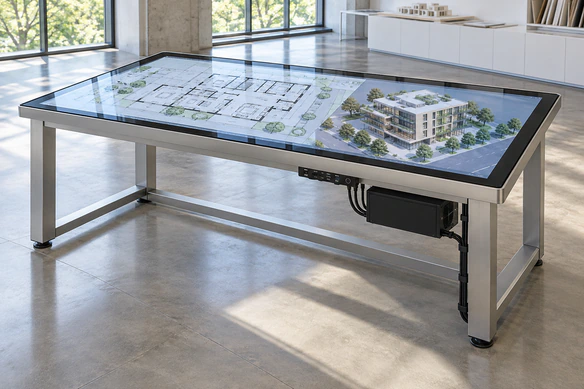
moniteur multi-touch Cas : Table collaborative de revue architecturale
Un intégrateur d'équipements interactifs avait besoin d'une grande surface tactile pour que les architectes puissent examiner les plans d'étage avec les clients. Le flux de travail prévu comprenait le zoom à deux doigts, la rotation, le déplacement d'éléments de plan et la saisie par plus d'un participant.
La demande initiale se concentrait uniquement sur l'obtention du plus grand nombre possible de points de contact. Une analyse plus utile a séparé la capacité matérielle du flux de travail logiciel.
Approche du projet Lucky‑XFC :
- Enregistrez le nombre d'utilisateurs simultanés attendus et les gestes pris en charge par l'application architecturale.
- Envisagez l'orientation vers un grand moniteur multi-touch PCAP au lieu de supposer qu'un moniteur de bureau standard fournirait la zone de visualisation et d'interaction requise.
- Confirmez la sortie vidéo de la station de travail externe, le chemin des données tactiles USB et le système d'exploitation.
- Examinez l'angle de la table, la portée de l'utilisateur, le support structurel, la ventilation et l'accès aux câbles.
- Testez le zoom, la rotation, le glissement, les contrôles sur les bords et les contacts simultanés avec l'application prévue.
- Documentez l'écran, le contrôleur, l'hôte et la configuration de montage approuvés avant la planification de la production.
Valeur du projet :
L'analyse a converti une demande non définie pour « plus de points de contact » en une exigence d'interaction testable. Elle a également identifié la prise en charge logicielle, la portée de l'utilisateur et la structure de la table comme des parties égales du système final.
Ce scénario représentatif anonymisé combine des exigences de projet courantes. Il n'identifie pas un client spécifique ni ne revendique un résultat commercial publié.
Configuration d'un moniteur multi-touch en six étapes
1 Définir l'interaction
Énumérez les gestes requis, les points de contact, les utilisateurs simultanés et les méthodes de saisie.
2 Choisir la structure du produit
Sélectionnez un matériel portable, plat, open-frame, incurvé, interactif grand format ou collaboratif.
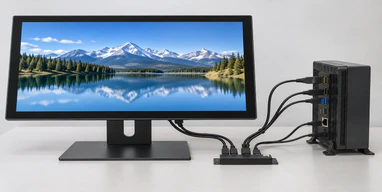
3 Examiner l'hôte et le logiciel
Confirmez l'ordinateur, le système d'exploitation, l'application, la sortie vidéo et la connexion des données tactiles.
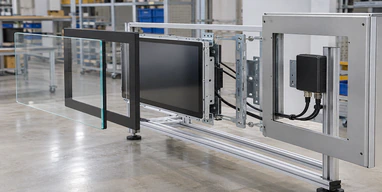
4 Confirmer l'intégration mécanique
Examinez les dimensions, la découpe, le montage, le verre de protection, la direction des câbles et la portée de l'utilisateur.
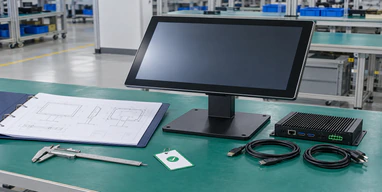
5 Approuver la configuration
Gelez l'écran sélectionné, le contrôleur tactile, le micrologiciel, les interfaces, le boîtier et les exigences de montage.
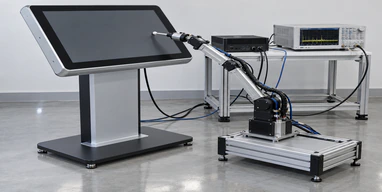
6 Valider le système complet
Testez les points de contact, les gestes, le mappage, le comportement de redémarrage et le fonctionnement de l'application avec l'hôte prévu.
Toute modification ultérieure de l'hôte, du système d'exploitation, du contrôleur tactile, du verre, du câble ou du boîtier doit être examinée pour son impact sur la compatibilité.
moniteur multi-touch Contrôles de qualité et fonctionnels
L'inspection doit suivre le modèle et la configuration approuvés plutôt qu'une revendication universelle appliquée à chaque famille de produits.
- Inspection d'aspect Vérifiez la surface tactile, le boîtier, le châssis open-frame, les connecteurs et l'assemblage.
- Fonction d'affichage Confirmez l'entrée d'image, la résolution sélectionnée, l'orientation et l'état visible de l'écran.
- Test des points de contact Vérifiez le nombre approuvé de contacts simultanés pour la configuration sélectionnée.
- Test des gestes Vérifiez les gestes requis à l'aide de logiciels ou d'outils de validation compatibles.
- Test des interfaces Confirmez les connexions vidéo, de données tactiles et d'alimentation.
- Contrôle mécanique Comparez les dimensions applicables, les supports, les points de montage et les positions des connecteurs avec le plan approuvé.
- Vérification de la compatibilité avec l'hôte Vérifiez la reconnaissance, le mappage, la mise en veille, la sortie de veille et le comportement de reconnexion avec le système prévu lorsqu'ils sont inclus dans le périmètre de validation.
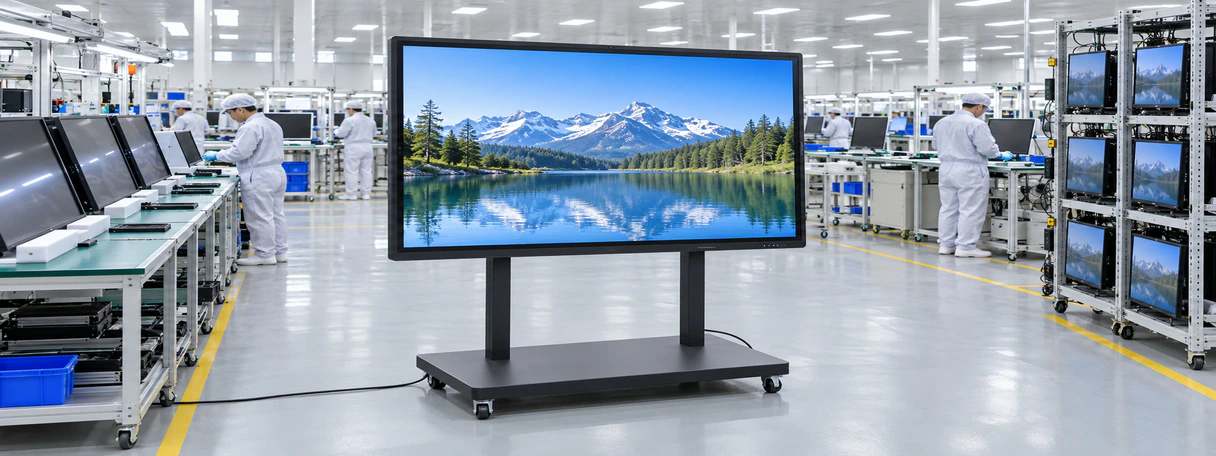
moniteur multi-touch Support de fabrication de Lucky‑XFC
Lucky‑XFC prend en charge les projets d'écrans tactiles depuis l'examen de l'orientation du produit jusqu'à la confirmation de la configuration, l'assemblage et l'inspection applicable. La gamme de produits comprend des moniteurs plats finis, des modèles open-frame à 10 points documentés, des formats de projets portables, des écrans incurvés et de grands systèmes interactifs.
Les capacités de support de projet comprennent :
- ✔ Sélection de la structure du produit
- ✔ Correspondance du contrôleur tactile PCAP
- ✔ Examen des exigences en matière de points de contact
- ✔ Examen de la compatibilité de l'hôte et du système d'exploitation
- ✔ Coordination du verre de protection et du boîtier
- ✔ Examen du montage open-frame et des plans
- ✔ Planification de la vidéo, des données tactiles et de l'alimentation
- ✔ Examen du boîtier et de la marque OEM/ODM
- ✔ Inspection basée sur la configuration
moniteur multi-touch Guide de l'acheteur et FAQ
Qu'est-ce qu'un moniteur multi-touch ?
De combien de points de contact ai-je besoin ?
Tous les moniteurs PCAP prennent-ils en charge dix points de contact ?
Quelle est la différence entre multi-touch et dual-touch ?
Le HDMI transporte-t-il des données tactiles ?
Un moniteur multi-touch peut-il fonctionner avec Windows ?
Peut-il fonctionner avec Android, Linux ou macOS ?
Plusieurs personnes peuvent-elles utiliser l'écran en même temps ?
L'écran peut-il fonctionner à travers un verre de protection épais ?
Le multi-touch fonctionne-t-il avec des gants ?
Quelle est la différence entre un moniteur multi-touch et un ordinateur à écran tactile ?
Que dois-je fournir pour un devis ?
moniteur multi-touch Support de projet

Examen des exigences tactiles
Traduisez les gestes et les utilisateurs simultanés en une exigence de points de contact appropriée.

Sélection de la structure du produit
Comparez les formats portables, plats, open-frame, incurvés et interactifs grand format.

Examen de la compatibilité avec l'hôte
Vérifiez l'ordinateur, le système d'exploitation, la sortie vidéo, le tactile USB et le logiciel.

Coordination mécanique
Examinez l'ouverture du boîtier, le verre de protection, le montage, la profondeur et l'espace pour les câbles.

Confirmation de la configuration
Enregistrez l'écran, le contrôleur, les interfaces, le micrologiciel et la structure mécanique sélectionnés.

Validation fonctionnelle
Vérifiez les points de contact, les gestes, le mappage et le comportement de redémarrage par rapport au périmètre approuvé.
Pour un examen plus rapide, envoyez ensemble la description de l'application, les gestes requis, les spécifications de l'hôte et le plan d'installation.
Démarrez votre moniteur multi-touch Projet
Dites à Lucky‑XFC ce que les utilisateurs doivent toucher, combien de contacts simultanés l'application prend en charge, quel hôte exécutera le logiciel et comment l'écran sera installé. Nous déterminerons si le projet correspond à un modèle open-frame à 10 points documenté, à une configuration PCAP portable ou plate, à un écran incurvé ou à un grand système interactif.