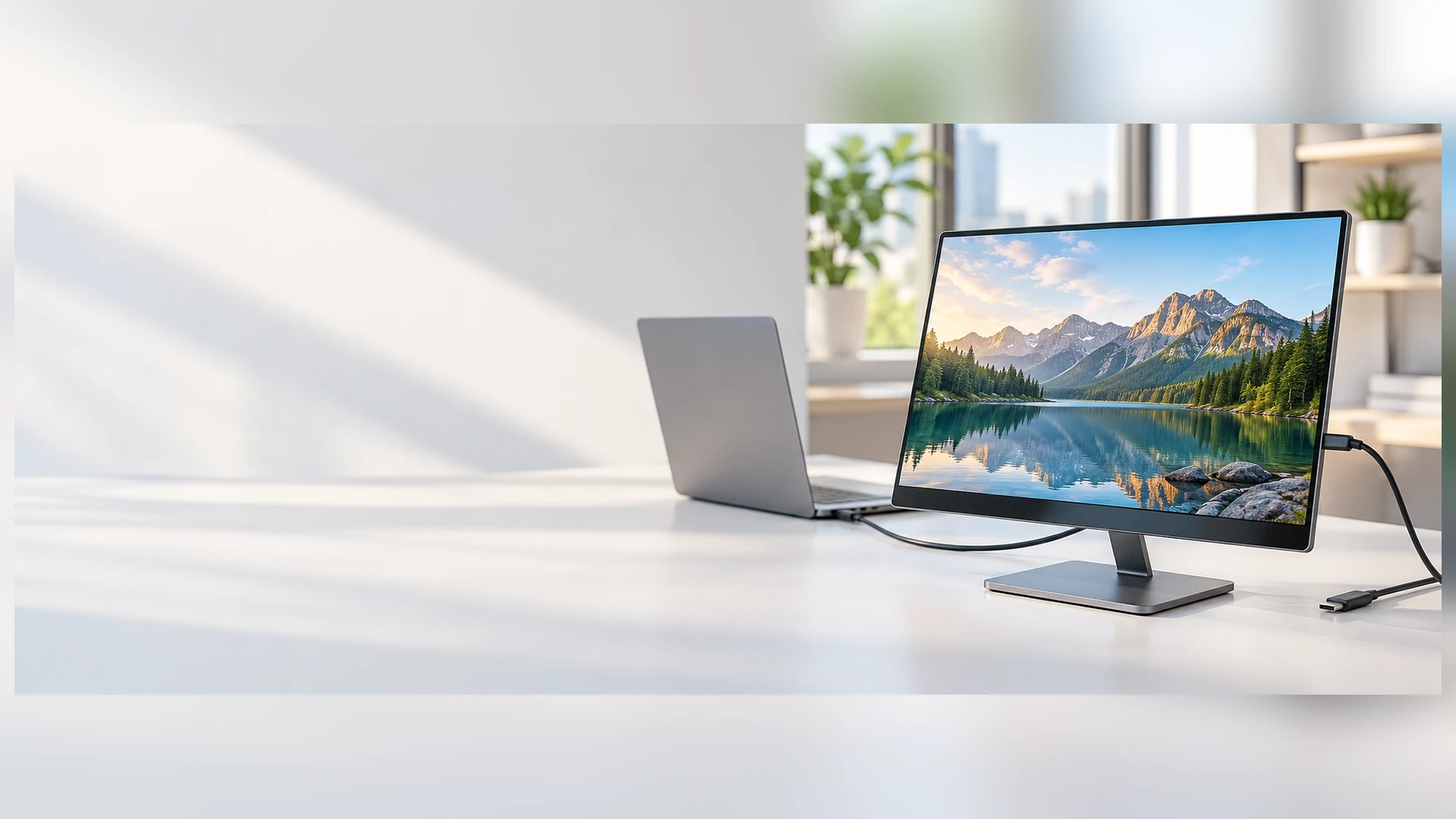
Hersteller von USB-C-Touchscreen-Monitoren für die Integration in Geräte
Ein Touchscreen-Monitor muss zu den Anschlüssen des vorhandenen Hostsystems passen. Lucky-XFC prüft Displaygröße, Touchtechnik, USB-C-Videoausgabe, Touchdaten, Stromversorgung, Montage und Gehäuse für portable, geschlossene, Open-Frame- und industrielle Einbauprojekte.
Ob USB-C Bild, Touchdaten und Strom überträgt, wird anhand des gewählten Monitors, des Hostanschlusses, des Kabels und der freigegebenen Projektspezifikation bestätigt.
- Portable, geschlossene, Open-Frame- und Industrieausführungen
- Touchscreen-Konfigurationen mit externem Host
- Prüfung von Schnittstellen und Konstruktion für OEM/ODM
- Gerätezeichnungen und Hostdaten als Planungsgrundlage
USB-C-Touchscreen-Monitor Projektumfang im Überblick
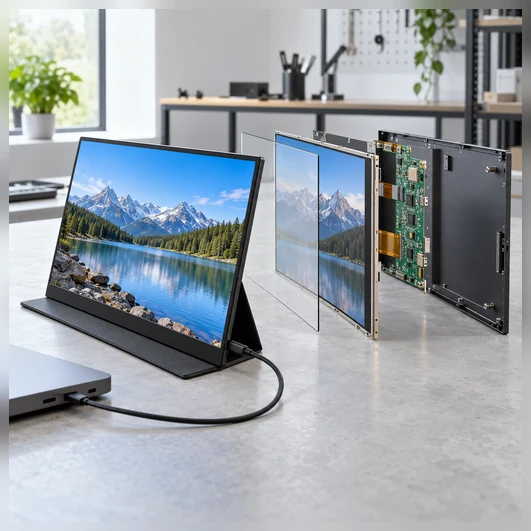
Ein USB-C-Touchscreen-Monitor verbindet Displaypanel, Touchsensor, Touchcontroller und Anzeigeelektronik mit einem USB-C-Anschluss, dessen Funktionen vom gewählten Aufbau abhängen. Je nach freigegebener Hardware kann USB-C Video, Touchdaten, Strom oder eine bestätigte Kombination davon übertragen.
USB-C bedeutet nicht automatisch Ein-Kabel-Betrieb. Monitorcontroller, Hostanschluss, Kabel und Betriebssystem müssen denselben Übertragungsweg unterstützen.
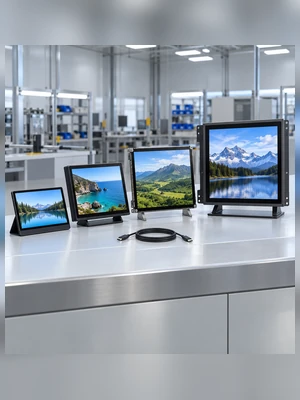
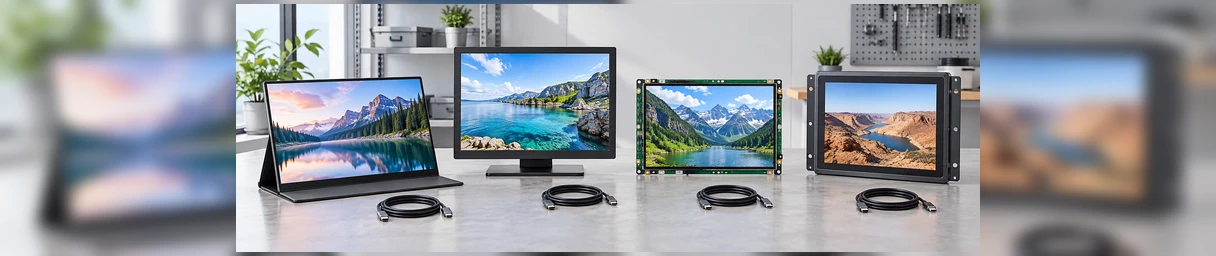
4 Bauformen
Portabel, geschlossen, Open Frame und Industrie
12,3–43 Zoll
Dokumentierter Ausgangsbereich; die tatsächliche Verfügbarkeit hängt von Bauform und Modell ab
PCAP-Touch
Für aktuelle flache und ausgewählte Open-Frame-Referenzen belegt
Externer Host
Der Monitor wird üblicherweise an Laptop, Industrie-PC, Embedded-Rechner oder einen anderen projektspezifischen Host angeschlossen
OEM/ODM-Prüfung
Schnittstellen, Gehäuse, Deckglas, Befestigung und Branding können projektbezogen geprüft werden
Hinweis: Maßgeblich sind das Datenblatt des gewählten Modells, die freigegebene Zeichnung und die bestätigte Schnittstellenkonfiguration.
USB-C-Touchscreen-Monitor Bauformen
Wählen Sie zuerst die passende Bauform und prüfen Sie anschließend, welche Signale der USB-C-Anschluss übertragen soll. Mobile Nutzung, Befestigung und Einbau in ein Gehäuse stellen unterschiedliche Anforderungen.
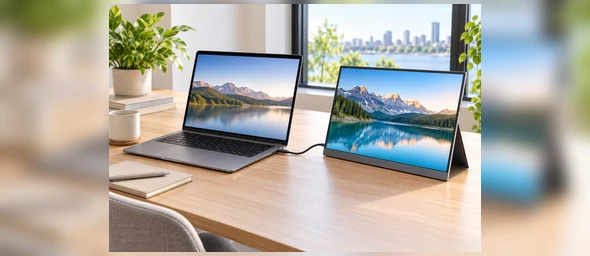
Portable USB-C-Touchscreen-Monitore
Kompakte externe Displays für mobile Arbeitsplätze, Diagnose vor Ort, Vorführungen und die Erweiterung eines Laptops. Als Projektgrößen kommen 12,3, 13,3, 14, 15,6 und 16 Zoll infrage. Zu prüfen sind Auflösung, PCAP-Touch, Aufsteller, Gehäuse, Hostanschluss und die benötigten USB-C-Funktionen.
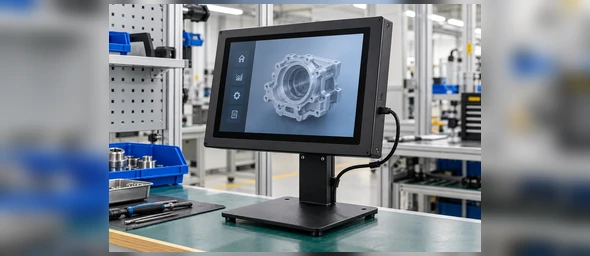
USB-C-Touchscreen-Monitore mit Gehäuse
Fertig montierte Monitore mit Metallgehäuse für Schreibtische, VESA-Arme, kommerzielle Terminals und Gerätearbeitsplätze. Aktuelle flache PCAP-Referenzen umfassen 21,5, 23,8, 27, 31,5 und 43 Zoll bei 1920 × 1080. Die USB-C-Schnittstelle muss für das konkrete Modell geprüft werden.
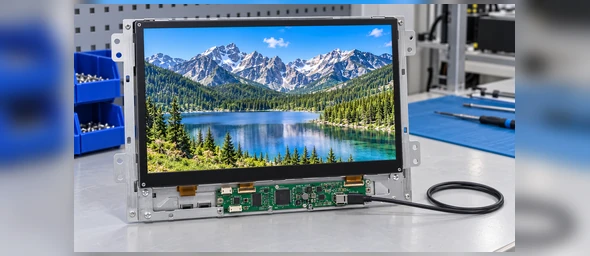
Open-Frame-USB-C-Touchscreen-Monitore
Offene Chassis für den Einbau hinter Maschinenblenden, Kioskfronten oder kundenspezifischen Gehäusen. Ausgangspunkt sind dokumentierte PCAP-Modelle mit 21,5, 27 oder 43 Zoll. Danach werden Controllerplatine, USB-C-Funktion, Ausschnitt, Halterungen und Kabelraum geprüft.
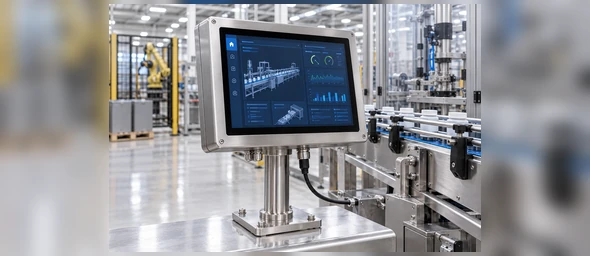
Industrielle USB-C-Touchscreen-Monitore
Panel-, VESA- oder geräteintegrierte Displays für externe Industrie-PCs und Embedded-Hosts. Touchverfahren, Videosignalweg, Stromversorgung, Montage und Betriebsbedingungen sollten gemeinsam festgelegt werden.
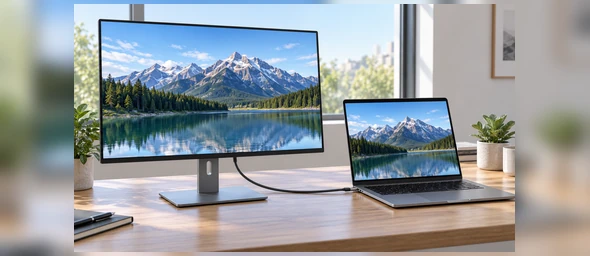
USB-C mit bestätigtem Funktionsumfang
Ein vollständig unterstützter USB-C-Signalweg kann Bild, USB-Touchdaten und Strom zusammenführen. Jede Komponente der Verbindung muss die benötigten Funktionen beherrschen.
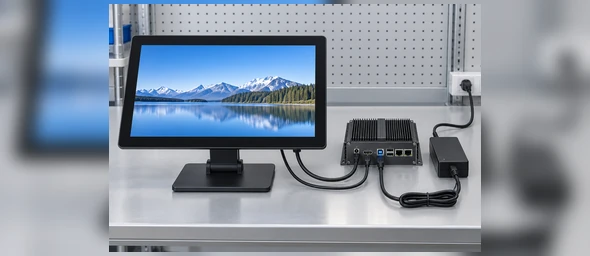
Getrennte Anschlüsse
HDMI oder DisplayPort kann das Bild übertragen, USB die Touchdaten und ein weiterer Anschluss die Stromversorgung. Diese Lösung kann sinnvoll sein, wenn der Host kein voll ausgestattetes USB-C unterstützt.
Was ist ein USB-C-Touchscreen-Monitor?
Ein USB-C-Touchscreen-Monitor ist ein externes Display mit direkter Touchbedienung. Welche Funktionen sein USB-C-Anschluss erfüllt, bestimmt die gewählte Elektronik.
Anzeige und Touch haben getrennte Aufgaben: Der Displaycontroller empfängt das Videosignal, während der Touchcontroller Berührungskoordinaten als Daten an den Host zurücksendet. Die Stromversorgung ist ein dritter Pfad. USB-C kann diese Wege nur dann bündeln, wenn Monitor, Host und Kabel die jeweiligen Funktionen unterstützen.
Systemkomponenten
-
1
LCD-Panel Zeigt das Bild des Hosts an.
-
2
Touchsensor Erfasst Fingerberührungen oder unterstützte Eingaben.
-
3
Touchcontroller Verarbeitet die Berührungskoordinaten.
-
4
Displaycontrollerplatine Empfängt und verarbeitet das Videosignal.
-
5
USB-C oder andere Schnittstellen Übertragen die bestätigte Kombination aus Bild, Touchdaten und Strom.
-
6
Externer Host Führt Betriebssystem und Anwendung aus.
USB-C-Touchscreen-Monitor Integrationsprobleme vermeiden
Problem: Der Stecker passt, aber es erscheint kein Bild.
Mögliche Ursache: Der USB-C-Port des Hosts bietet möglicherweise Laden oder Daten, aber keine Videoausgabe.
Vorgehen: Prüfen Sie am konkreten Hostanschluss DisplayPort Alt Mode oder einen anderen unterstützten Videomodus. Andernfalls nutzen Sie einen bestätigten HDMI- oder DisplayPort-Eingang des Monitors.
Problem: Das Bild funktioniert, Touch jedoch nicht.
Mögliche Ursache: Das Videosignal erreicht den Monitor, aber dem Touchcontroller fehlt der USB-Datenweg zurück zum Host.
Vorgehen: Klären Sie, ob die gewählte USB-C-Verbindung USB-Daten überträgt. Bei Video über HDMI ist ein separater USB-Anschluss für Touchdaten einzuplanen.
Problem: Der Monitor startet, arbeitet aber instabil.
Mögliche Ursache: Hostanschluss oder Kabel liefern möglicherweise nicht genug Strom für die gewählte Monitorkonfiguration.
Vorgehen: Prüfen Sie Leistungsprofil und Betriebslast. Reicht die Versorgung des Hosts nicht aus, verwenden Sie einen freigegebenen externen Stromeingang.
Problem: Das Muster funktioniert am Laptop, nicht aber am späteren Host.
Mögliche Ursache: USB-C-Funktionen, Betriebssystem, Treiber, Adapter und Docks können sich zwischen den Geräten unterscheiden.
Vorgehen: Prüfen Sie das genaue Hostmodell, Betriebssystem, Kabel und den Signalweg, bevor Sie die Serienkonfiguration freigeben.
USB-C-Touchscreen-Monitor Dokumentierte Produktansätze
Diese dokumentierten Lucky-XFC-Modelle und Anpassungswege dienen als Ausgangspunkt. Welche USB-C-Funktionen möglich sind, wird für die gewählte Elektronik und das jeweilige Projekt gesondert bestätigt.
| Produktansatz | Größenreferenz | Anzeige | Touch | Aufbau | Belegte Schnittstellen | USB-C-Status |
|---|---|---|---|---|---|---|
| Portabler Projektansatz | 12,3 / 13,3 / 14 / 15,6 / 16 Zoll | Auflösung projektbezogen bestätigen | PCAP als Projektoption | Portables Gehäuse mit Aufsteller | HDMI und USB-C in der Planung | USB-C-Funktionen projektbezogen bestätigen |
| Flache Serie mit Gehäuse | 21,5 / 23,8 / 27 / 31,5 / 43 Zoll | 1920 × 1080, 16:9 | PCAP | Metallgehäuse | Schnittstelle modellbezogen bestätigen | USB-C-Anpassung prüfen |
| XFC-OF215-PCAP | 21,5 Zoll | 1920 × 1080 | PCAP, 10 Touchpunkte | Open Frame, seitliche Halterungen und VESA | HDMI und VGA | USB-C-Controller muss geprüft werden |
| XFC-OF270-PCAP | 27 Zoll | 1920 × 1080 | PCAP, 10 Touchpunkte | Open Frame, seitliche Halterungen und VESA | HDMI, DisplayPort und VGA | USB-C-Controller muss geprüft werden |
| XFC-OF430-PCAP | 43 Zoll | Full HD oder 4K je nach Konfiguration | PCAP, 10 Touchpunkte | Open Frame, verstärkte Halterungen und VESA | HDMI und DisplayPort | USB-C-Controller muss geprüft werden |
| Individueller Industrieansatz | Modell und Größe nach Einsatzfall wählen | Modellbezogen bestätigen | PCAP oder ausgewählte resistive Option | Panel-, VESA- oder Geräteintegration | Video, Touch und Strom projektspezifisch festlegen | USB-C-Machbarkeit nach Prüfung des Hosts bestätigen |
Hinweis: Werte verschiedener Modelle dürfen nicht zu einer vermeintlich allgemeingültigen Spezifikation zusammengefasst werden.
USB-C-Touchscreen-Monitor Signalwege
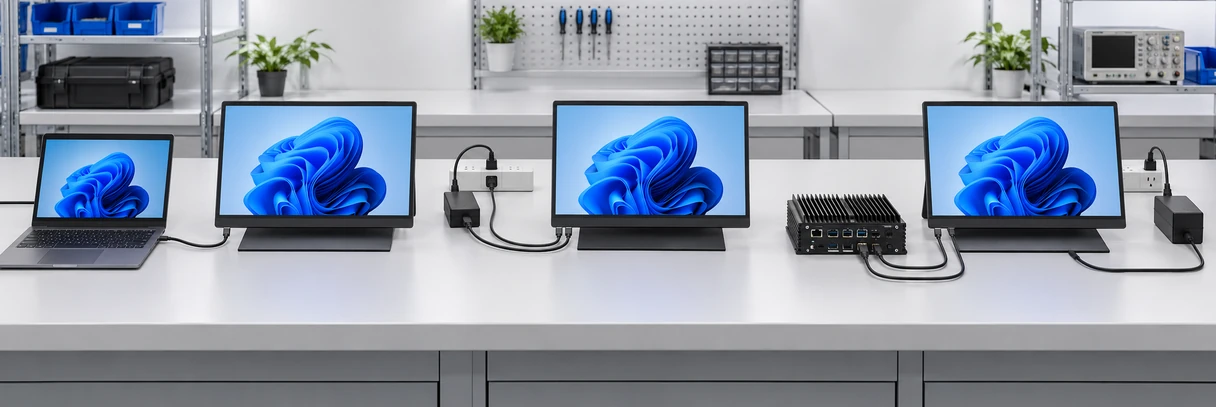
Weg A: USB-C mit vollem Funktionsumfang
USB-C-Port des Hosts → voll ausgestattetes USB-C-Kabel → USB-C-Controller des Monitors
Funktionen nur nach Bestätigung:
Bild + USB-Touchdaten + Strom
Weg B: USB-C für Bild und Touch, externe Stromversorgung
USB-C-Port des Hosts → USB-C-Kabel → Monitor
Externes Netzteil → Stromeingang des Monitors
Weg C: Getrennte Anschlüsse für Bild und Touch
HDMI oder DP des Hosts → Videoeingang des Monitors
USB des Hosts → Touchcontroller des Monitors
Bei Bedarf externes Netzteil → Stromeingang des Monitors
Die optisch einfachste Verkabelung ist nicht immer die technisch passende. Wählen Sie den Signalweg nach Hostfähigkeit, Leistungsbedarf, Kabellänge, Zugang bei der Montage und benötigten alternativen Anschlüssen.
USB-C-Touchscreen-Monitor Anschlüsse im Vergleich
| Anschlussart | Bild | Touchdaten | Strom | Geeignet, wenn | Wichtigste Prüfung |
|---|---|---|---|---|---|
| USB-C mit vollem Funktionsumfang | Möglich | Möglich | Möglich | Host, Kabel und Monitor dieselben Funktionen unterstützen | DisplayPort Alt Mode, USB-Daten und Power Delivery bestätigen |
| USB-C mit externer Stromversorgung | Möglich | Möglich | Externer Eingang | USB-C Bild und Daten überträgt, die Hostversorgung aber nicht ausreicht | Controlleraufbau und externen Stromeingang bestätigen |
| HDMI plus USB | Ja | Touchdaten über USB | Separate Versorgung kann erforderlich sein | der Host zuverlässige HDMI- und USB-Anschlüsse bietet | USB-Touchverbindung und Stromversorgung bestätigen |
| DisplayPort plus USB | Ja | Touchdaten über USB | Separate Versorgung kann erforderlich sein | der Industrie- oder Desktop-Host DisplayPort verwendet | Eingänge des gewählten Monitors prüfen |
| Nur HDMI | Ja | Kein üblicher Rückweg für Touchdaten | Nein | Reiner Anzeigebetrieb | Über HDMI allein keine Toucheingabe erwarten |
USB-C ist dann nützlich, wenn es das geprüfte Gesamtsystem vereinfacht. Getrennte Anschlüsse bleiben sinnvoll, wenn sie Kompatibilität, stabile Stromversorgung oder Wartung erleichtern.
USB-C-Touchscreen-Monitor Kompatibilität von Host und Kabel
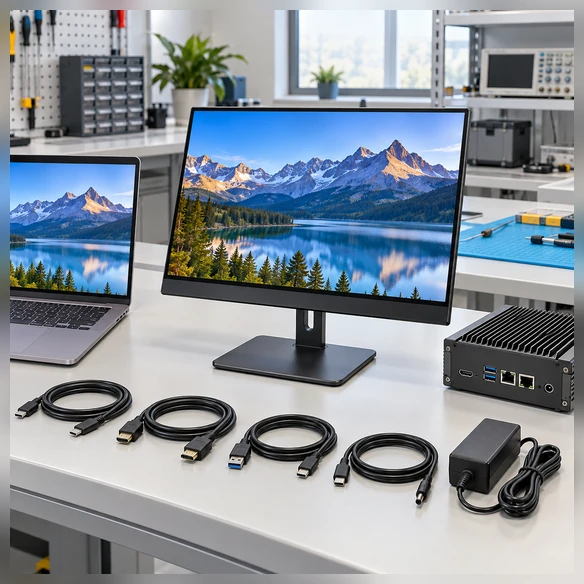
Eine funktionierende USB-C-Touchverbindung setzt voraus, dass jedes Glied der Verbindungskette passt.
Hostanschluss
Prüfen Sie, ob der konkrete USB-C-Port Videoausgabe, USB-Daten und die benötigte Stromrichtung unterstützt. Aus der Steckerform allein lässt sich das nicht ableiten.
Monitorcontroller
Klären Sie, welche Funktionen der gewählte USB-C-Controller annimmt und ob alternative Eingänge für Bild, Touch und Strom vorhanden sind.
Kabel
Verwenden Sie ein Kabel, das für die benötigten Bild-, Daten- und Stromfunktionen spezifiziert ist. Ein reines Ladekabel bietet keinen vollständigen Touchscreen-Signalweg.
Betriebssystem
Prüfen Sie, ob das Zielsystem den Touchcontroller erkennt, Berührungen dem richtigen Display zuordnet und die benötigten Treiber unterstützt.
Adapter und Docks
Testen Sie das vorgesehene Dock oder den Adapter. Manche Geräte leiten Video weiter, unterbrechen aber USB-Touchdaten oder verändern die verfügbare Leistung.
Einbau
Prüfen Sie Steckerausrichtung, Biegeradius, Kabelaustritt, Zugentlastung und Wartungszugang im Gehäuse.
USB-C-Touchscreen-Monitor Touch und Betriebssystem prüfen
Ein sichtbares Bild ist nur der erste Prüfschritt. Auch die Touchbedienung muss am vorgesehenen Host getestet werden.
Display erkennen
Auflösung, Ausrichtung und Bildwiederholverhalten des gewählten Monitors prüfen.
Touchcontroller erkennen
Bestätigen, dass der Host die Toucheingabe über den freigegebenen USB-Datenweg erkennt.
Touch dem richtigen Bildschirm zuordnen
Bei mehreren Monitoren prüfen, ob Berührungen auf dem vorgesehenen Display ankommen.
Benötigte Gesten testen
Tippen, Ziehen, Wischen, Multi-Touch oder unterstützte Stifteingaben je nach gewählter Touchkonfiguration prüfen.
Betriebsabläufe wiederholen
Start, Neustart, Standby, Aufwachen, erneutes Anschließen des Kabels und Anwendungsstart am Zielsystem testen.
Windows, Android, Linux und macOS können je nach Controller, Systemversion und Treiber unterschiedlich reagieren. Eine allgemeine Plug-and-play-Zusage ist ohne modellbezogene Prüfung nicht belastbar.
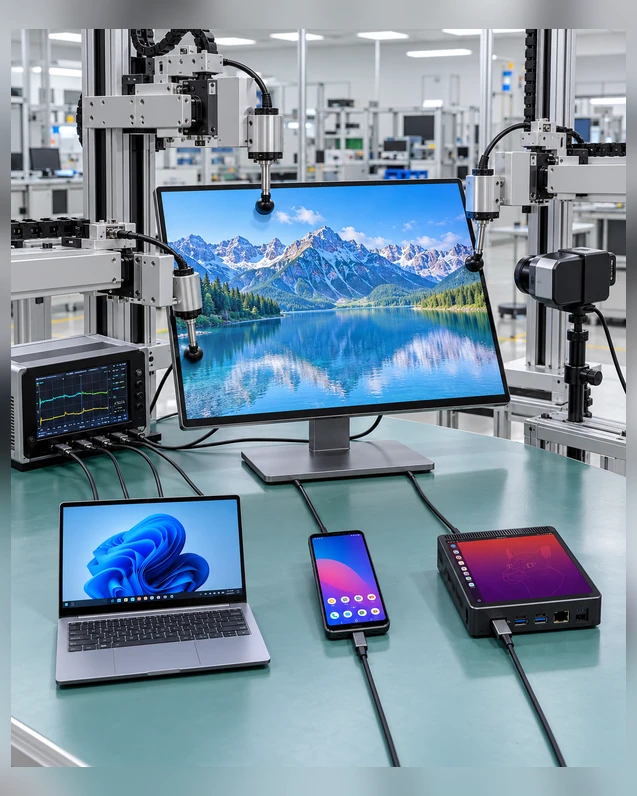
USB-C-Touchscreen-Monitor Anwendungen
Bauform und Anschlussweg richten sich nach dem tatsächlichen Arbeitsablauf.
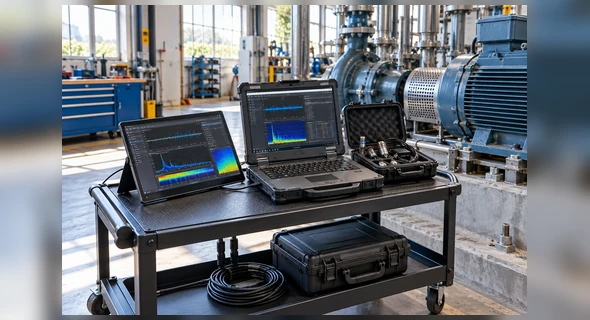
Mobile Diagnosearbeitsplätze
Ein kompakter externer Touchscreen ergänzt Laptop oder Service-PC bei der Inbetriebnahme, Diagnose vor Ort und Softwareprüfung. Entscheidend sind Hostversorgung, Kabelfunktion, sicherer Stand und ein möglicher Ersatzanschluss.
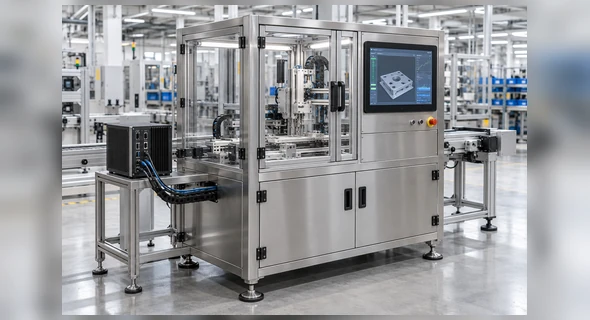
Integration in Industrieanlagen
Ein Monitor mit Gehäuse, Panelmontage oder Open Frame wird mit Industrie-PC oder Embedded-Controller verbunden. Vor Freigabe des Gehäuses sind USB-C-Funktion, getrennte Stromversorgung, Befestigung, Kabelsicherung und Wartungszugang zu prüfen.
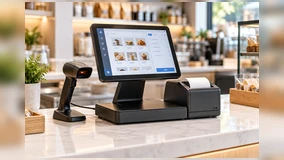
POS- und Verkaufsterminals
Display, Kassenanwendung, Thekenaufbau, Hostrechner und benötigte Peripherie müssen aufeinander abgestimmt sein.
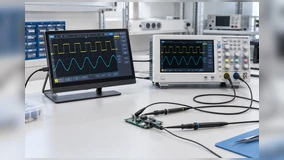
Prüf- und Laborarbeitsplätze
Direkte Touchbedienung neben Messgeräten, Prüf-PCs oder kompakten Datensystemen. Erdung, Kabelführung und Kompatibilität des konkreten Hosts prüfen.
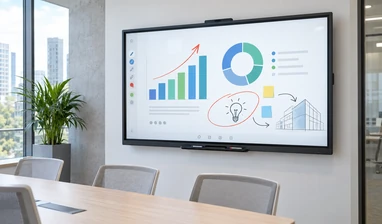
Interaktive Produktvorführungen
Ein portables oder geschlossenes Display zeigt Software, Gerätesteuerungen oder Produktinformationen, während der Host getrennt bleibt.
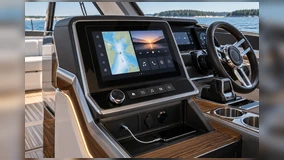
Individuelle Informationsterminals
Open-Frame-Monitor in ein projektspezifisches Gehäuse integrieren und Anschlüsse für Bild, Touch, Strom und Wartung vorsehen.
USB-C-Touchscreen-Monitor Typisches Projektszenario
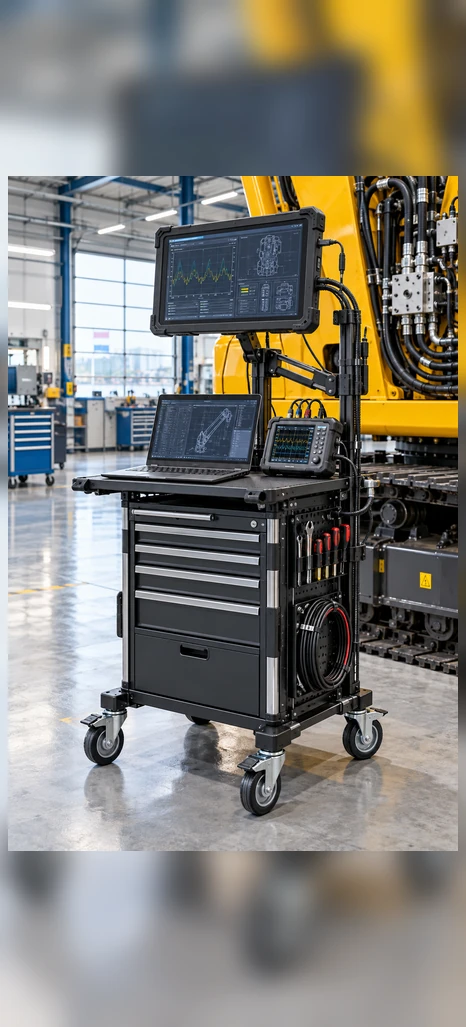
Mobiles Wartungsterminal in den Niederlanden
Dieses anonymisierte Beispielszenario bündelt übliche Projektanforderungen und zeigt den Auswahl- und Prüfprozess. Es bezeichnet keinen konkreten Kunden und behauptet kein veröffentlichtes Projektergebnis.
Ein Entwickler von Wartungsgeräten benötigt für Techniker mit einer laptopbasierten Diagnoseanwendung ein portables Touchdisplay. Gefordert sind ein kompakter Bildschirm, direkte Toucheingabe, einfacher Transport und möglichst wenige Anschlüsse an wechselnden Einsatzorten.
Schritt 1: Hostanschluss klären
Laptopmodell und Funktionen des USB-C-Ports werden geprüft, bevor die Monitorarchitektur gewählt wird. Die Steckerform allein bestätigt weder Videoausgabe noch Touchdaten oder verfügbare Leistung.
Schritt 2: Portable Bauform wählen
Ein portabler PCAP-Touchscreen dient als Ausgangspunkt. Größe, Auflösung, Position des Aufstellers und Kabelführung werden gemeinsam betrachtet.
Schritt 3: Alternativen Anschlussweg vorsehen
HDMI für Bild, USB für Touchdaten und eine externe Stromversorgung bleiben als Prüfweg erhalten, falls der später eingesetzte Laptop nicht alle Funktionen über USB-C bereitstellt.
Schritt 4: Arbeitsablauf prüfen
Die Prüfung umfasst Bildausgabe, Toucherkennung, Zuordnung bei mehreren Displays, Start, Wiederanschluss und die wichtigsten Touchaktionen der Diagnosesoftware.
Schritt 5: Serienspezifikation festlegen
Die freigegebene Konfiguration legt Display, Touchcontroller, USB-C-Funktionen, Stromversorgung, alternative Anschlüsse, Gehäuse und Kabelpaket fest.
So wird aus dem Wunsch nach einem bequemen Anschluss ein technisch vollständiger Signalweg für die Anwendung.
USB-C-Touchscreen-Monitor Anpassungsoptionen
Ausgangspunkt ist ein geprüftes Monitormodell oder eine Bauform. Anschließend werden nur Optionen betrachtet, die die gewählte Basishardware unterstützt.
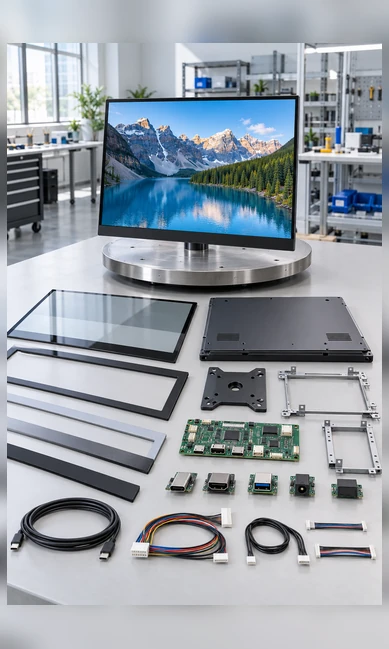
Anzeige
Größe, Auflösung, Helligkeit und Ausrichtung gemäß Verfügbarkeit von Panel und Modell.
Touch
PCAP oder ausgewählte resistive Ausführung, unterstützte Touchpunkte, Controller und Anforderungen an das Deckglas.
USB-C-Funktion
Benötigter Videomodus, USB-Datenweg für Touch, Richtung der Stromversorgung und alternativer Anschlussweg.
Schnittstellen
HDMI, DisplayPort, VGA, USB-Touch oder serielle Touchdaten, soweit von der gewählten Elektronik unterstützt.
Gehäuse
Portables Gehäuse, fertiges Metallgehäuse, Open-Frame-Chassis oder gerätespezifische Konstruktion.
Befestigung
Aufsteller, VESA, seitliche Halterungen, Panelintegration, Ausschnitt und rückseitiger Freiraum.
Deckglas
Abmessungen, bedruckter Rand, Logo und verfügbare Oberflächenbehandlungen vorbehaltlich Machbarkeitsprüfung.
Kabel
Steckertyp, Kabelfunktion, Ausrichtung, Länge, Zugentlastung und benötigtes Zubehör für externe Stromversorgung.
Branding und Verpackung
Logo, Kennzeichnung, Gehäuseoptik und Verpackung können im freigegebenen OEM/ODM-Umfang geprüft werden.
USB-C-Touchscreen-Monitor Projektablauf

Anwendung prüfen
Bedienaufgabe, Hostsystem, Betriebssystem und Einbauumgebung festlegen.

Bauform wählen
Portable, geschlossene, Open-Frame- oder industrielle Monitorkonstruktion wählen.

Anschlusswege definieren
Benötigte Wege für Bild, Touchdaten und Strom einschließlich Ausweichschnittstellen bestimmen.
Spezifikation und Zeichnung prüfen
Display, Touch, Maße, Befestigung, Steckerpositionen und Kabelraum abstimmen.

Muster oder Prototyp prüfen
Bei Bedarf den tatsächlichen Host, das Kabel, die Anwendung, die Touchbedienung und den Einbau testen.

Freigegebene Serienkonfiguration
Vereinbartes Modell, Elektronik, Gehäuse, Kabelsatz, Prüfumfang und Verpackungsanforderungen freigeben.
USB-C-Touchscreen-Monitor Fertigung und Prüfung
Lucky-XFC begleitet Touchscreen-Monitorprojekte von der Konfigurationsprüfung bis zu Fertigung und Kontrolle. Der konkrete Prüfumfang richtet sich nach der freigegebenen Produktspezifikation.
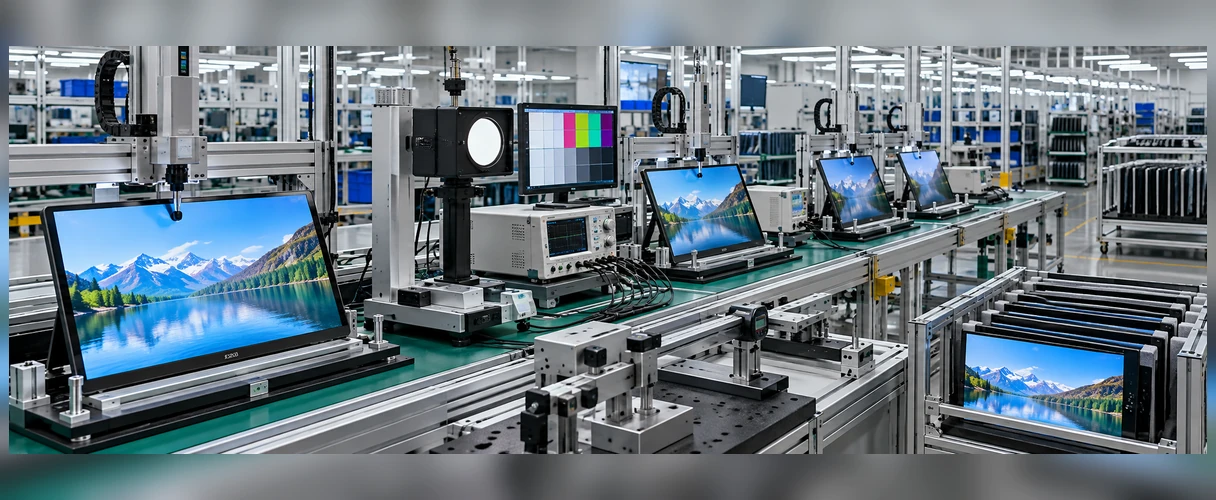
Der Prüfumfang kann umfassen:
- Äußeren Zustand
- Bildausgabe
- Touchreaktion
- Schnittstellenverbindung
- Auflösung und Ausrichtung
- Maße und Befestigungspunkte
- Kabel und Zubehör passend zur Konfiguration
- Verpackung gemäß freigegebener Anforderung
Was spricht für einen Lucky-XFC USB-C-Touchscreen-Monitor?
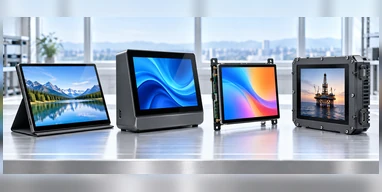
Vier Bauformen
Portabel, geschlossen, Open Frame oder Industrie: Die Bauform lässt sich nach dem Einbauzweck auswählen, statt jedes Projekt in dasselbe Gehäuse zu zwingen.
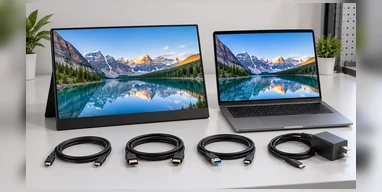
Anschlussweg vollständig prüfen
Bild, USB-Touchdaten und Strom werden zunächst getrennt betrachtet. Erst dann wird entschieden, ob ein USB-C-Kabel alle Funktionen tragen kann.
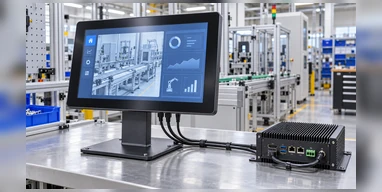
Anbindung an externe Hosts
Das Display wird auf Laptop, Industrie-PC, Embedded-Rechner oder Controller abgestimmt, auf dem die eigentliche Anwendung läuft.
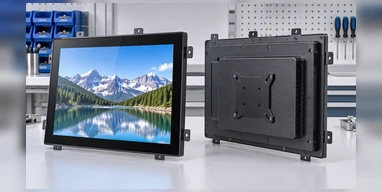
Mechanische Konfiguration
Gehäuse, Ausschnitt, VESA, Halterungen, Steckerposition und Kabelraum werden geprüft, bevor das Gerätegehäuse freigegeben wird.
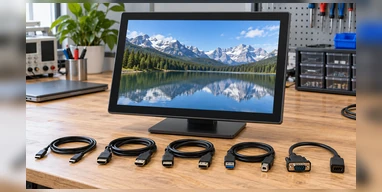
Alternative Anschlüsse einplanen
HDMI, DisplayPort, VGA oder getrennte USB-Touchdatenwege bleiben erhalten, soweit gewählter Monitor und Host sie benötigen.
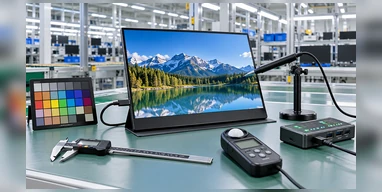
Prüfung nach freigegebener Spezifikation
Anzeige, Touch, Anschlüsse, Maße, Befestigung und Zubehör werden mit der freigegebenen Projektkonfiguration abgeglichen.
USB-C-Touchscreen-Monitor Auswahlmatrix
| Projektanforderung | Möglicher Ausgangspunkt | Wichtigste Bestätigung |
|---|---|---|
| Mobiler Zweitbildschirm am Laptop | Portabler Monitor | Größe, Auflösung, USB-C-Funktionen des Hosts, Aufsteller und Stromversorgung |
| Desktop- oder Verkaufsterminal | Monitor mit Gehäuse | Gehäuse, VESA, Touchdatenweg, Videoeingang und Kabelführung |
| Maschinen- oder Kioskgehäuse | Open-Frame-Monitor | Ausschnitt, Tiefe, Halterungen, Steckerposition und Hostsystem |
| Arbeitsplatz in der Fertigung | Industriemonitor | Montage, Touchtechnik, Stromversorgung, Host und Betriebsbedingungen |
| Aufgeräumter Ein-Kabel-Aufbau | USB-C mit vollem Funktionsumfang prüfen | DisplayPort Alt Mode, USB-Daten, Power Delivery und geeignetes Kabel |
| Host ohne Videoausgabe über USB-C | HDMI oder DisplayPort plus USB-Touchdaten | Getrennte Anschlüsse für Bild, Touchdaten und Strom |
| Späterer Host noch unklar | Musterprüfung | Konkreter Host, Kabel, Dock, Betriebssystem und Anwendung |
Hinweis zur Auswahl: Legen Sie zuerst die Bauform fest. Geben Sie danach den Anschlussweg am tatsächlich eingesetzten Host frei, statt allgemeine USB-C-Fähigkeiten zu unterstellen.
USB-C-Touchscreen-Monitor Einkaufsleitfaden
Inhalt
Unterstützt jeder USB-C-Port einen Touchscreen-Monitor?
Nein. USB-C beschreibt zunächst den Anschluss, nicht seinen vollständigen Funktionsumfang. Der Hostport muss die benötigte Videoausgabe und USB-Daten unterstützen. Soll er den Monitor auch versorgen, muss sein Leistungsprofil ausreichen. Prüfen Sie die Unterlagen des konkreten Rechners oder Controllers statt nur die Steckerform.
Kann ein USB-C-Kabel Bild, Touchdaten und Strom übertragen?
Ja, wenn Hostport, Monitorcontroller und Kabel die benötigten Video-, Daten- und Stromfunktionen gemeinsam unterstützen. Ein reines Ladekabel oder ein Kabel mit eingeschränkten Funktionen reicht dafür nicht aus. Lucky-XFC bestätigt Ein-Kabel-Betrieb deshalb für die jeweilige Modellkonfiguration, nicht pauschal.
Warum zeigt der Monitor ein Bild, reagiert aber nicht auf Berührung?
Videosignal und Touchdaten nutzen unterschiedliche logische Wege. HDMI liefert normalerweise das Bild, sendet jedoch keine Touchkoordinaten an den Rechner zurück. Ergänzen Sie die freigegebene USB-Touchverbindung des Monitors oder bestätigen Sie, dass die gewählte USB-C-Verbindung USB-Daten überträgt.
Ist immer ein separates Netzteil nötig?
Nicht immer. Maßgeblich sind der Leistungsbedarf des Monitors und die Stromabgabe des Hostports. Eine externe Versorgung kann sinnvoll sein, wenn der Host nicht stabil genug versorgt, höhere Betriebslasten auftreten oder die Einbauplanung getrennte Stromwege verlangt.
Wie wird USB-C-Kompatibilität geprüft?
Testen Sie die konkrete Monitorkonfiguration mit dem späteren Host, Betriebssystem, Kabel, Dock oder Adapter und der Anwendung. Prüfpunkte sind Bildausgabe, Toucherkennung, Zuordnung zum richtigen Bildschirm, Neustart, Standby und Aufwachen, erneutes Anschließen sowie die benötigten Gesten.
Portabel, mit Gehäuse oder Open Frame – was passt?
Portabel eignet sich für mobile und zeitweilige Aufbauten. Ein geschlossenes Metallgehäuse passt zu externen Desktop-, VESA- oder Terminalinstallationen. Open Frame ist für den Einbau hinter Maschinen- oder Kioskblenden gedacht. Im Industrieeinsatz sollten Montage, Stromversorgung, Host und Betriebsbedingungen vor der Schnittstelle feststehen.
USB-C-Touchscreen-Monitor Häufige Fragen
Ist ein USB-C-Touchscreen-Monitor ein vollständiger Computer?
Bietet Lucky-XFC portable USB-C-Touchscreen-Monitore an?
Lässt sich USB-C in einen Open-Frame-Touchscreen-Monitor integrieren?
Überträgt HDMI die Toucheingabe?
Funktioniert der Monitor mit Windows, Android, Linux und macOS?
Welche Angaben braucht die Konfigurationsprüfung?
Kann Ein-Kabel-Betrieb pauschal zugesagt werden?
Kann Lucky-XFC Gehäuse und Deckglas anpassen?
Verwandte USB-C-Touchscreen-Monitore Produktgruppen

Portable Touchscreen-Monitore
Kompakte externe Touchdisplays und portable Größenrichtungen ansehen.

Open-Frame-Touchmonitore
Bauformen für Maschinen und kundenspezifische Gehäuse vergleichen.

Industriemonitore
Ansätze für Panel-, VESA- und Gerätebefestigung prüfen.
Touchscreen-Displays
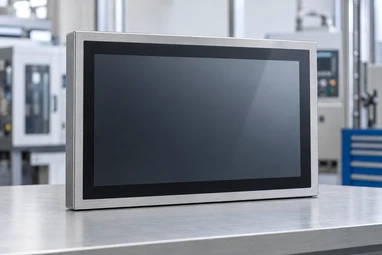
Flache, Open-Frame-, Industrie- und kundenspezifische Displaybauformen von Lucky-XFC vergleichen.
Smarte Touchscreen-Monitore
Architekturen mit externem Host oder integriertem Android- bzw. Windows-Rechner vergleichen.
Lucky-XFC kontaktieren
Hostdaten, Zeichnungen und Anschlussanforderungen zur Prüfung senden.
Individuelle Konfiguration für einen USB-C-Touchscreen-Monitor anfragen
Senden Sie Angaben zu Host und Einbau, damit Bild-, Touch- und Stromweg gemeinsam geprüft werden können. Daraus lässt sich ein geeigneter portabler, geschlossener, Open-Frame- oder industrieller Ausgangsaufbau ableiten.
Hilfreiche Angaben:
- • Benötigte Größe und Auflösung
- • Portable, geschlossene, Open-Frame- oder Industriebauform
- • Hersteller und Modell des Hosts
- • Betriebssystem und Version
- • Vorhandene USB-C-, HDMI-, DisplayPort-, VGA- und USB-Anschlüsse
- • Soll USB-C Bild, Touchdaten, Strom oder alle drei übertragen?
- • Montage- und Gehäuseanforderungen
- • Voraussichtliche Stückzahl
- • Zeichnungen oder Angaben zu Referenzprodukten